اپلیکیشن موبایل هوش مصنوعی گوگل نیز در دسترس است و برای استفاده از آن، ابتدا باید برنامه را دانلود و نصب کنید.
اگر هنگام مراجعه به فروشگاه Google Play با پیام «این اپلیکیشن در منطقه شما موجود نیست» روبهرو شدید، کافیست از IP یکی از کشورهای پشتیبانیشده مانند ایالات متحده استفاده کنید تا محدودیت منطقهای برطرف شود.
نکته مهم: برای اجرای جمینای گوگل روی گوشی اندرویدی، دستگاه شما باید حداقل ۴ گیگابایت رم داشته باشد و از نسخه اندروید ۱۰ یا بالاتر پشتیبانی کند. همچنین مطمئن شوید که اپلیکیشن Google روی گوشیتان بهروز باشد.
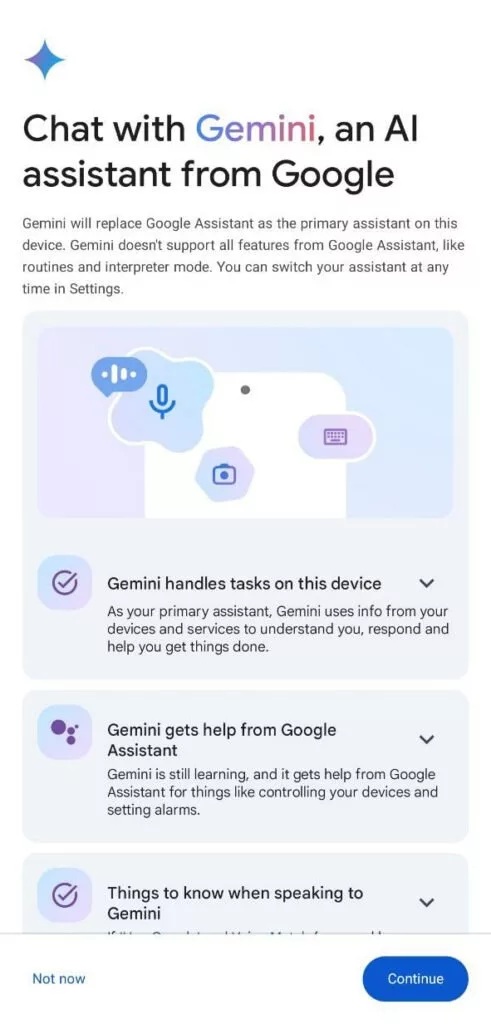
پس از نصب و اجرای برنامه، با چند صفحه راهاندازی روبهرو میشوید. برای شروع استفاده از جمینای گوگل:
-
در صفحه اول روی گزینه Continue ضربه بزنید.
-
سپس صفحه بعد را به پایین بکشید و روی Use Gemini کلیک کنید تا وارد محیط چت شوید.
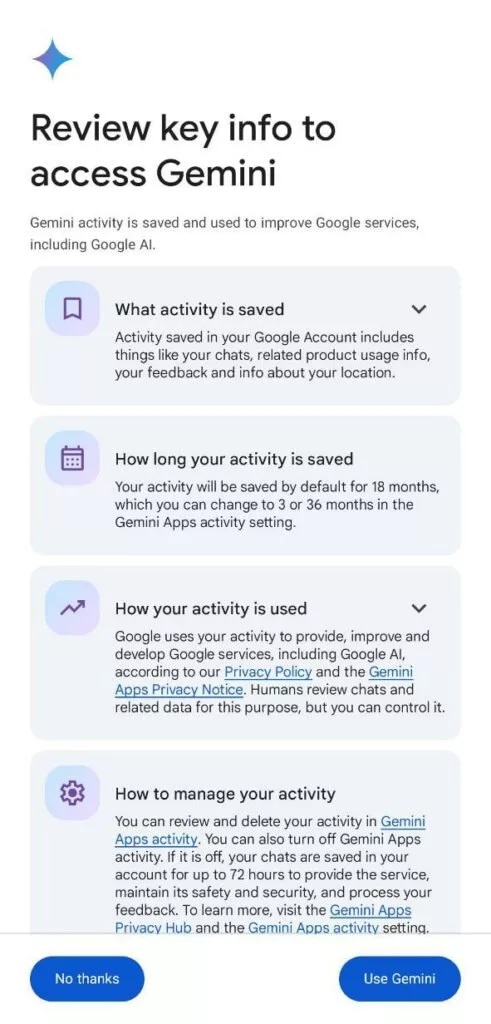
درنهایت وارد جمینای میشوید:
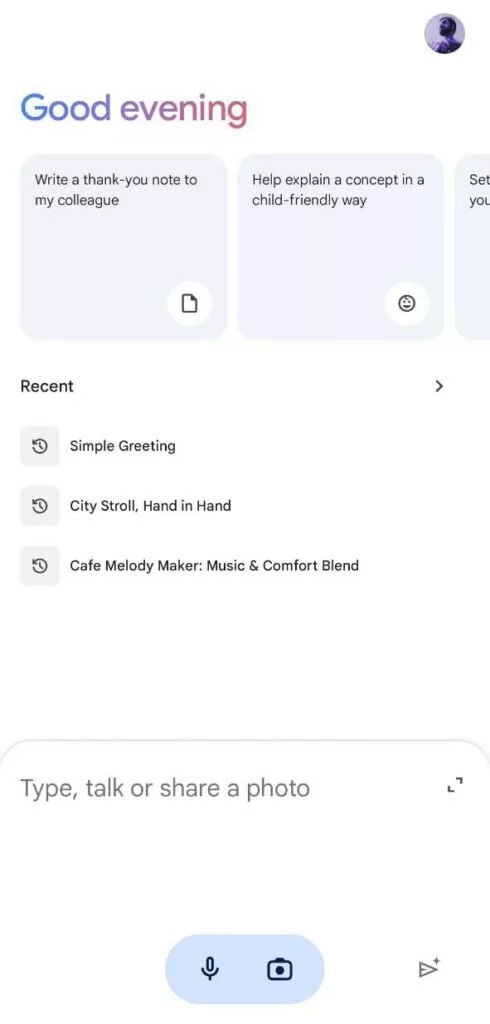
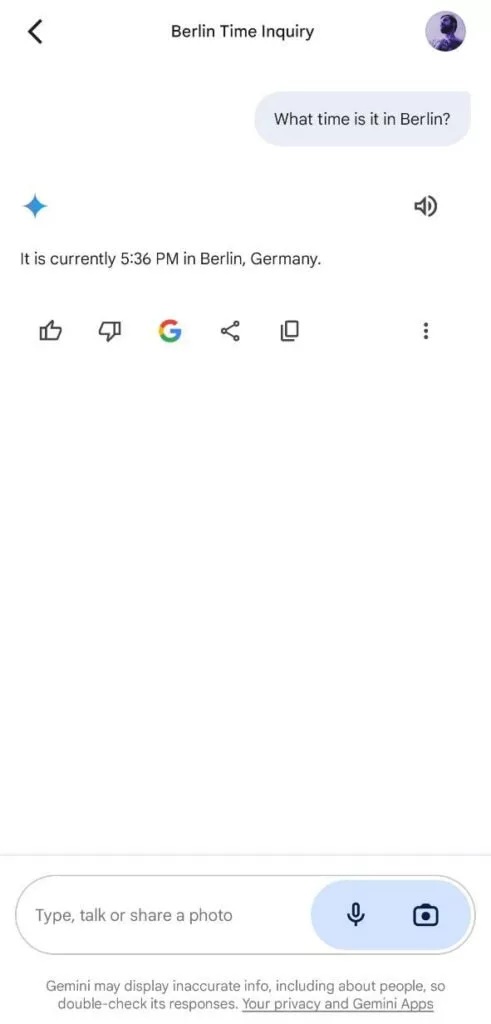
از کادر پایین صفحه که عبارت «Type, talk or share a photo» روی آن نوشته شده، میتوانید برای وارد کردن دستور خود استفاده کنید.
استفاده از هوش مصنوعی گوگل روی iOS
برای کاربران آیفون، اپلیکیشن اختصاصی جمینای در اپاستور عرضه شده تا بتوانند بهراحتی به این دستیار هوش مصنوعی قدرتمند دسترسی داشته باشند.
توجه داشته باشید که برای نصب و اجرای این برنامه، استفاده از ابزارهای تغییر IP (مانند VPN) ضروری است؛ چرا که ممکن است اپلیکیشن در برخی مناطق در دسترس نباشد.
آشنایی با رابط کاربری و تنظیمات هوش مصنوعی گوگل
رابط کاربری جمینای با طراحی ساده و مدرن، شباهت زیادی به سایر سرویسهای گوگل دارد و تجربهای آشنا و راحت را برای کاربران فراهم میکند.
در بخش پایین نوار کناری یا منوی اصلی، گزینههایی برای شخصیسازی و مدیریت تنظیمات وجود دارد که به شما امکان میدهد تجربه کاربری خود را مطابق با نیازهایتان تنظیم کنید.
در ادامه، با مهمترین بخشهای تنظیمات آشنا میشویم:
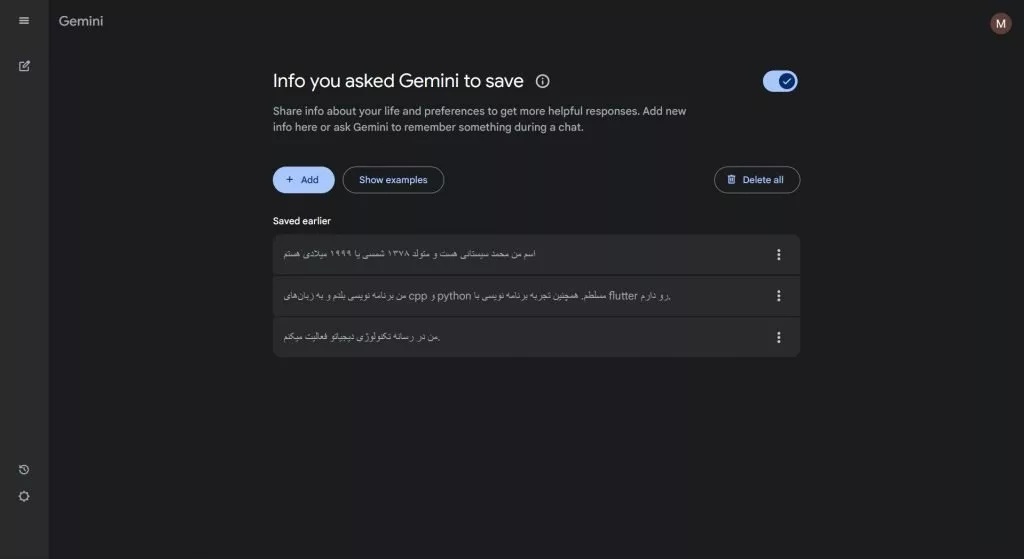
Saved Info
این بخش اطلاعاتی را که در طول استفاده از جمینای ذخیره کردهاید نمایش میدهد؛ مانند دستوراتی که قبلاً دادهاید یا پاسخهایی که خواستهاید نگه داشته شوند. از این قسمت میتوانید دادههای ذخیرهشده را مرور، ویرایش یا حذف کنید.
Saved Prompts
در این بخش میتوانید دستورهای پرکاربرد خود را ذخیره کنید تا در مواقع نیاز تنها با یک کلیک دوباره از آنها استفاده نمایید. این قابلیت برای انجام کارهای تکراری مانند نوشتن ایمیل، تولید محتوا یا پاسخگویی به سوالات مشابه بسیار مفید و کاربردی است.
Theme
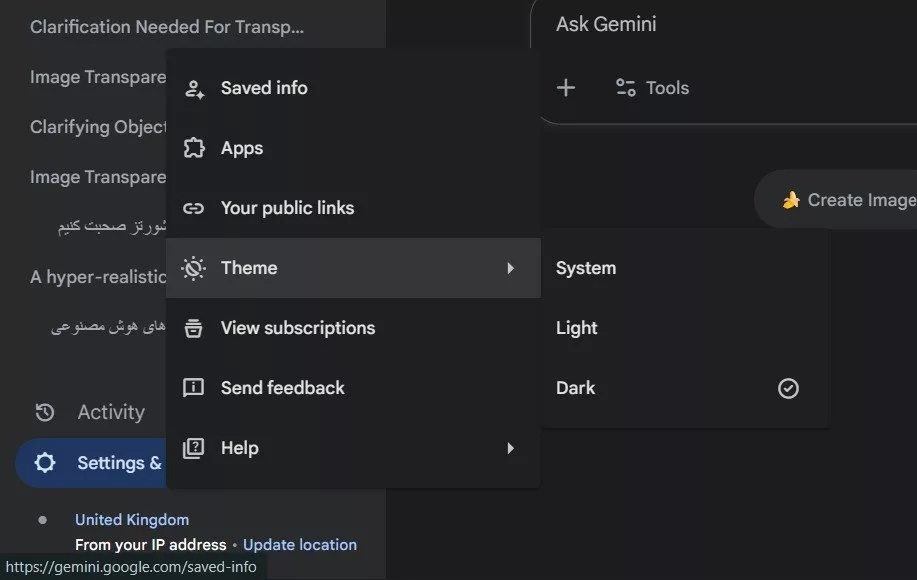
در بخش «Theme» از تنظیمات جمینای، سه حالت مختلف برای ظاهر اپلیکیشن در نظر گرفته شده است:
-
حالت روشن (Light)
-
حالت تیره (Dark)
-
حالت خودکار (System Default) که با تم کلی سیستم عامل گوشی شما هماهنگ میشود.
با انتخاب هر یک از این گزینهها میتوانید تجربه بصری اپلیکیشن را مطابق با سلیقه و شرایط نوری محیط خود تنظیم کنید.
Your Public Links
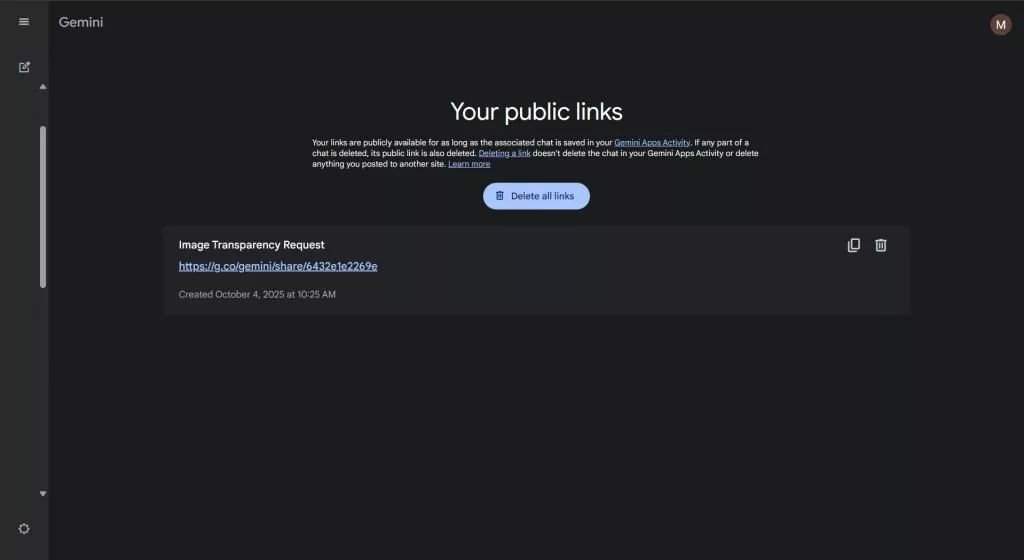
در این بخش میتوانید گفتوگوهای منتخب خود را بهصورت لینک عمومی درآورید تا دیگران نیز به آنها دسترسی داشته باشند. این لینکها قابل اشتراکگذاری در شبکههای اجتماعی، وبسایتها یا مقالات هستند و در هر زمان نیز امکان غیرفعالسازی آنها وجود دارد.
طراحی ساده این بخش باعث میشود حتی کاربران تازهوارد نیز بتوانند بهراحتی با محیط جمینای ارتباط برقرار کرده و تنظیمات موردنظر خود را پیدا کنند.
قابلیتها و ابزارهای هوشمند در Gemini
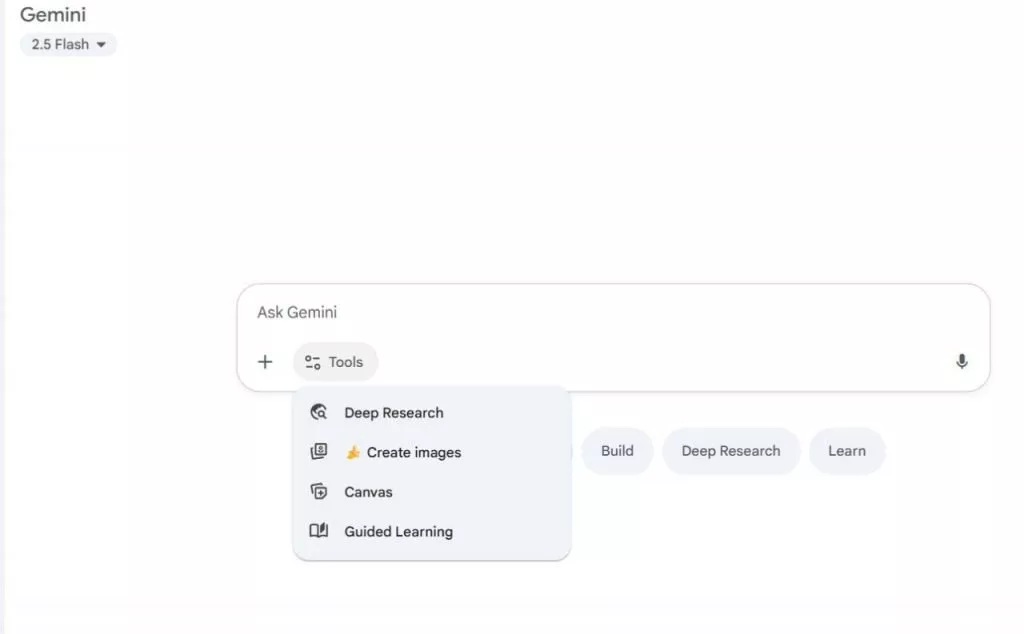
جمینای تنها یک چتبات متنی نیست؛ بلکه یک دستیار هوش مصنوعی چندمنظوره (Multimodal AI) است که توانایی تعامل با انواع ورودیها از جمله متن، تصویر، صدا و فایل را دارد. در ادامه، با مهمترین قابلیتهای آن آشنا میشویم:
گفتوگو (Chat)
اصلیترین ویژگی جمینای، امکان گفتوگوی طبیعی و تعاملی با کاربر است. میتوانید سؤال بپرسید، متن بنویسید، مقالهای را خلاصه کنید یا حتی برای پروژهها و محتواهای خود ایدههای خلاقانه دریافت کنید.
تولید تصویر و ویدیو با جمینای
در نسخههای جدید، هوش مصنوعی جمینای توانایی تولید تصویر و حتی ویدیوهای کوتاه را دارد. برای ساخت تصویر، ابزار قدرتمند Nano Banana در اختیار کاربران قرار گرفته است. کافیست دستوراتی مانند "generate an image of..." را وارد کنید تا این ابزار تصاویر چشمنواز و دقیق تولید کند. در بخش تولید ویدیو نیز، کاربران از طریق مدل پیشرفته Veo به جمینای متصل میشوند و میتوانند ویدیوهای کوتاه و خلاقانه بسازند.
آپلود و تحلیل فایلها
جمینای امکان آپلود انواع فایلها از جمله متن، PDF، تصویر و دادههای اکسل را فراهم کرده است. پس از آپلود، این هوش مصنوعی میتواند فایلها را تحلیل کند؛ از جمله:
-
خلاصهسازی گزارشها
-
استخراج دادههای کلیدی
-
تولید متن بر اساس محتوای فایل
تحقیق عمیق (Deep Research)
ویژگی Deep Research مخصوص کاربران نسخههای حرفهای است. این قابلیت به جمینای اجازه میدهد در منابع مختلف جستوجو کند، اطلاعات را تحلیل کرده و خلاصهای دقیق، مستند و قابلاستناد ارائه دهد.
Canvas و Guided Learning
در بخش Canvas، کاربران میتوانند بهصورت بصری با جمینای کار کنند؛ یعنی ایدهها و نوشتهها را روی بوم دیجیتال بکشند و در لحظه پیشنهاد دریافت کنند. بخش Guided Learning نیز برای آموزش تعاملی طراحی شده است تا کاربران بتوانند مفاهیم جدید را مرحلهبهمرحله و با راهنمایی هوش مصنوعی یاد بگیرند.
پشتیبانی از زبانهای مختلف
مدلهای جمینای از بیش از ۴۰ زبان پشتیبانی میکنند؛ از جمله فارسی، انگلیسی، عربی، ژاپنی، فرانسوی، آلمانی، اسپانیایی، کرهای و ترکی. در نسخههای جدیدتر مانند Gemini 2.5 Pro و Gemini Flash، این پشتیبانی گستردهتر شده و تمرکز ویژهای بر زبانهای غیرلاتین وجود دارد. با این حال، برخی قابلیتهای خاص مانند تحلیل صوتی یا ویدیویی هنوز بهصورت کامل برای همه زبانها فعال نشدهاند و معمولاً ابتدا برای زبان انگلیسی عرضه میشوند. برای تغییر زبان رابط کاربری یا مکالمه، کافیست وارد تنظیمات شده و از بخش Language Preferences زبان دلخواه خود را انتخاب کنید.
ادغام با سرویسهای Google Workspace
یکی از مهمترین مزیتهای جمینای، ادغام مستقیم با سرویسهای گوگل است. کاربران میتوانند در محیطهایی مانند:
-
Gmail: نوشتن، پاسخدادن یا خلاصهسازی ایمیلها
-
Docs: بازنویسی یا خلاصهسازی متنهای طولانی
-
Sheets: ساخت فرمول، تحلیل داده و جدولهای هوشمند
-
Slides: تولید محتوا و طراحی اسلاید
-
Drive: جستجوی هوشمند فایلها
-
YouTube: تحلیل محتوا و پیشنهاد توضیحات و برچسبها
از قابلیتهای هوش مصنوعی جمینای بهرهمند شوند. این سطح از ادغام باعث شده جمینای به بخشی طبیعی از محیط کاری کاربران گوگل تبدیل شود و در تمام مراحل—from نوشتن تا تحلیل—نقش مؤثری ایفا کند.
اشتراکها و نسخههای جمینای
جمینای در چند سطح اشتراکی عرضه میشود.
-
نسخه رایگان برای اکثر کاربران مناسب است و امکانات پایه را ارائه میدهد.
-
نسخههای حرفهای امکانات پیشرفتهتری مانند تولید ویدیو، تحلیل فایلهای پیچیده، مدلهای قدرتمندتر و ادغام کامل با Workspace را در اختیار کاربران قرار میدهند.
| ویژگیها | نسخه رایگان | Google AI Pro | Google AI Ultra | |
|---|---|---|---|---|
| قیمت ماهانه | رایگان | ۱۹.۹۹ دلار | ۲۴۹.۹۹ دلار | |
| مدل مورد استفاده | Gemini 2.5 Flash | Gemini 2.5 Flash + Pro | Gemini 2.5 Flash + Pro | |
| حافظه Google Drive | ۱۵ گیگابایت | ۲ ترابایت | ۳۰ ترابایت | |
| دسترسی به Workspace | ندارد | محدود | کامل | |
| تحلیل ویدیو (Veo) | ندارد | محدود | کامل | |
| Deep Research | ندارد | دارد | دارد | |
| YouTube Premium | ندارد | ندارد | دارد | |
| مدلهای جانبی (NotebookLM و …) | ندارد | محدود |
|
تفاوت میان Gemini 2.5 Pro و Gemini 2.5 Flash
مدلهای Gemini 2.5 Pro و Gemini 2.5 Flash از نسل جدید هوش مصنوعی گوگل هستند که هرکدام برای هدفی خاص طراحی شدهاند. هر مدل ویژگیها، مزایا و محدودیتهای مخصوص به خود را دارد. در ادامه، مهمترین تفاوتها و نقاط قوت و ضعف هر یک را بررسی میکنیم:
-
Gemini 2.5 Flash: مناسب برای کارهای روزمره، سریع و سبک
-
Gemini 2.5 Pro: قدرتمند و دقیق برای وظایف پیچیده و حرفهای
این دو مدل بسته به نوع استفاده شما، میتوانند تجربهای متفاوت از هوش مصنوعی ارائه دهند.
| شاخص | Gemini 2.5 Pro | Gemini 2.5 Flash |
|---|---|---|
| تمرکز اصلی | دقت بالا، استدلال عمیق، مناسب برای وظایف پیچیده | سرعت بالا، عملکرد بهینه در کارهای روزمره و حجیم |
| کیفیت پاسخها |
بسیار قوی در منطق، تحلیل، کدنویسی و مسائل پیچیده |
پاسخهای خوب، اما در چالشهای دشوار از Pro ضعیفتر است |
| سرعت و تأخیر |
کمی کندتر به دلیل پردازشهای سنگینتر |
بسیار سریع، ایدهآل برای تعاملات زنده و پیدرپی |
| هزینه استفاده |
بالاتر بهخاطر قدرت پردازشی بیشتر |
مقرونبهصرفهتر، مناسب برای استفاده گسترده |
| پنجرهی زمینه (Context) |
حدود ۱ میلیون توکن (با احتمال افزایش تا ۲ میلیون) |
مشابه Pro، حدود ۱ میلیون توکن |
| قابلیتهای ویژه |
Deep Think، تحلیل کد، پردازش فایل، پشتیبانی مولتیمودال پیشرفته |
پشتیبانی محدود از مولتیمودال، عملکرد ضعیفتر در وظایف پیچیده |
| کاربرد پیشنهادی | تحقیق، تولید محتوای حرفهای، تحلیل دادههای سنگین، برنامهنویسی | چتباتها، پاسخهای سریع، تعاملات پرتکرار، استفاده روزمره |
جمعبندی
هوش مصنوعی Gemini دیگر فقط یک چتبات نیست؛ بلکه به یک پلتفرم قدرتمند و چندمنظوره تبدیل شده است که توانایی پردازش زبان، درک تصویر و تحلیل داده را در قالب یک اکوسیستم کامل از ابزارهای گوگل ارائه میدهد.
از زمان تغییر نام Bard به Gemini، این فناوری بهسرعت رشد کرده و اکنون بهطور عمیق در سرویسهایی مانند Gmail، Docs، Sheets و YouTube ادغام شده است. در نسخههای جدید، کاربران میتوانند فراتر از گفتوگو عمل کنند: تولید تصویر و ویدئو، تحلیل فایلها، و بهرهگیری از قابلیتهایی مانند Deep Research و Gems برای یادگیری و کار حرفهای.
در واقع، Gemini به «مرکز هوشمند اکوسیستم گوگل» تبدیل شده است؛ دستیاری دیجیتال که در نوشتن، آموزش، تحلیل داده، تولید محتوا و بسیاری از فعالیتهای روزمره و تخصصی همراه شماست. با توسعه مداوم مدلهای پیشرفتهتر، میتوان گفت این تازه آغاز مسیر تحولآفرین آن است.