
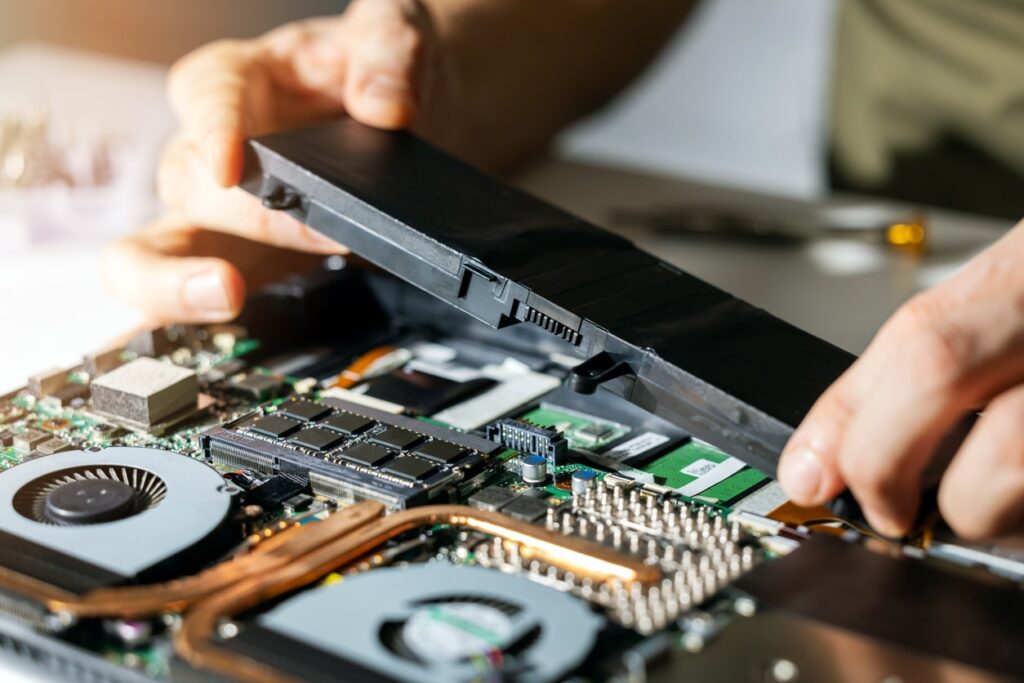
با گذشت زمان، هر باتری لپتاپ—even بهترین مدلها—بهتدریج ظرفیت خود را از دست میدهد. شاید برای شما هم پیش آمده باشد که لپتاپتان دیگر مانند روزهای اول شارژدهی نداشته باشد و حتی ناگهان وسط کار خاموش شود. این مشکل نشاندهنده کاهش سلامت باتری است. اما آیا راهی وجود دارد که قبل از بروز مشکلات جدی، بتوانید وضعیت باتری لپتاپ خود را بررسی کنید؟
در این مقاله، بهطور کامل روشهای تشخیص سلامت باتری لپتاپ را آموزش میدهیم و راهکارهایی برای افزایش عمر مفید آن ارائه خواهیم کرد.
فهرست مطالب
-
دریافت گزارش سلامت باتری در ویندوز
-
معرفی نرمافزارهای کاربردی برای تست و افزایش عمر باتری
-
آموزش کالیبره کردن باتری لپتاپ
-
جمعبندی نکات مهم
-
سوالات پرتکرار کاربران
چرا بررسی سلامت باتری لپتاپ مهم است؟
بسیاری از کاربران تنها زمانی به سلامت باتری توجه میکنند که با مشکلاتی مثل کاهش سریع شارژ یا خاموش شدن ناگهانی لپتاپ مواجه شوند. این موضوع نهتنها تجربه کاربری شما را مختل میکند، بلکه میتواند هزینههای اضافی برای تعویض باتری یا حتی خرید لپتاپ جدید به همراه داشته باشد.
خوشبختانه، تست سلامت باتری لپتاپ کار پیچیدهای نیست. با چند مرحله ساده میتوانید گزارشی دقیق از وضعیت باتری دریافت کرده و اقدامات لازم برای نگهداری بهتر از آن را انجام دهید.
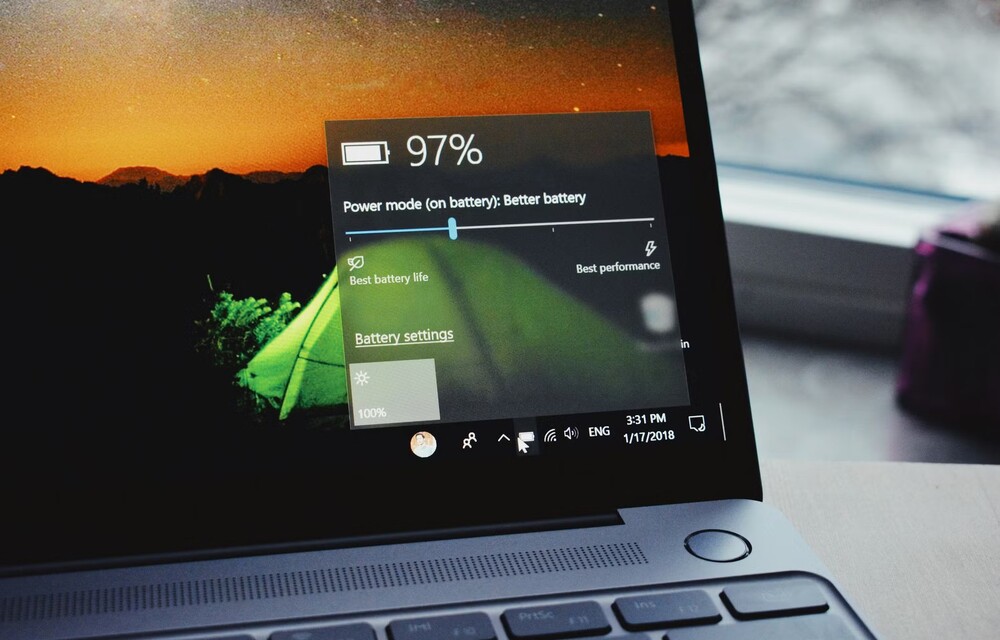
گزارش سلامت باتری لپتاپ در ویندوز 10
چرا بررسی سلامت باتری مهم است؟
باتری لپتاپ یکی از حیاتیترین قطعات دستگاه است که وظیفه تأمین انرژی را برعهده دارد. اما هیچ باتریای عمر نامحدود ندارد و عملکرد آن به مرور زمان کاهش مییابد. خوشبختانه ویندوز ابزاری داخلی دارد که میتواند گزارشی دقیق از وضعیت باتری لپتاپ شما ارائه دهد. با این گزارش، تشخیص خرابی باتری لپتاپ سادهتر میشود و میتوانید قبل از بروز مشکلات جدی، برای تعویض یا نگهداری بهتر آن اقدام کنید.
مراحل دریافت گزارش سلامت باتری در ویندوز 10
1. باز کردن PowerShell
-
روی منوی Start راستکلیک کنید.
-
گزینه Windows PowerShell (Admin) را انتخاب کنید.
-
در صورت درخواست دسترسی، روی Yes کلیک کنید.
2. اجرای دستور ساخت گزارش
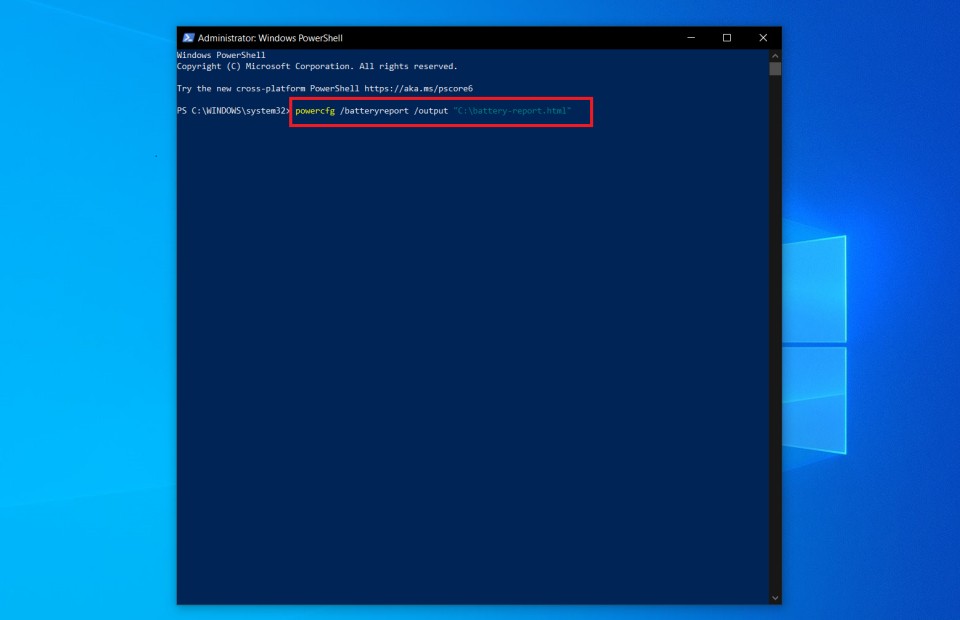
در پنجره PowerShell دستور زیر را وارد کرده و کلید Enter را بزنید:
این دستور گزارشی با فرمت HTML تولید کرده و آن را در درایو C با نام battery-report.html ذخیره میکند.
3. مشاهده گزارش
-
پنجره PowerShell را ببندید.
-
File Explorer را باز کنید و به درایو C بروید.
-
فایل battery-report.html را پیدا کرده و دوبار روی آن کلیک کنید.
-
گزارش در مرورگر پیشفرض سیستم شما باز خواهد شد.
نکته مهم
این گزارش شامل اطلاعاتی مانند ظرفیت طراحی باتری، ظرفیت فعلی، تاریخچه شارژ و تخلیه، و تخمین عمر باقیمانده باتری است. با بررسی این دادهها میتوانید تصمیم بگیرید که آیا باتری نیاز به تعویض دارد یا هنوز قابل استفاده است.
گزارش سلامت باتری لپتاپ در ویندوز 11
چرا باید سلامت باتری لپتاپ را بررسی کنیم؟
باتری لپتاپ به مرور زمان ظرفیت خود را از دست میدهد و همین موضوع میتواند باعث کاهش شارژدهی یا خاموش شدن ناگهانی دستگاه شود. ویندوز 11 ابزاری داخلی دارد که با استفاده از آن میتوانید گزارشی دقیق از وضعیت باتری لپتاپ خود دریافت کنید و قبل از بروز مشکلات جدی، برای نگهداری یا تعویض باتری تصمیمگیری کنید.
مراحل دریافت گزارش سلامت باتری در ویندوز 11
1. باز کردن Windows Terminal
-
روی آیکون Start راستکلیک کنید.
-
گزینه Windows Terminal را انتخاب کنید.
-
در صورت درخواست دسترسی، روی Yes کلیک کنید.
2. اجرای دستور تولید گزارش
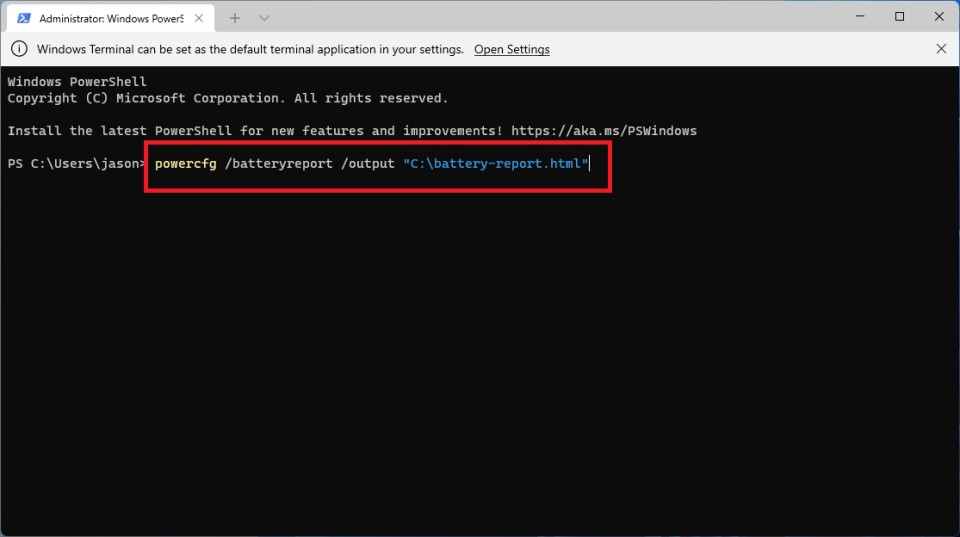
در پنجره Windows Terminal (که بهطور پیشفرض با PowerShell باز میشود)، دستور زیر را تایپ کرده و کلید Enter را فشار دهید:
powercfg /batteryreport /output "C:\battery-report.html"
این دستور گزارشی با فرمت HTML تولید کرده و آن را در درایو C با نام battery-report.html ذخیره میکند.
3. مشاهده گزارش
-
پنجره Windows Terminal را ببندید.
-
File Explorer را باز کرده و وارد بخش This PC شوید.
-
روی درایو C کلیک کنید و فایل battery-report.html را پیدا کنید.
-
با دوبار کلیک روی فایل، گزارش در مرورگر پیشفرض سیستم شما باز خواهد شد.
محتوای گزارش سلامت باتری
این گزارش شامل اطلاعاتی مانند:
-
ظرفیت طراحی باتری در مقایسه با ظرفیت فعلی
-
تاریخچه شارژ و تخلیه باتری
-
تعداد چرخههای شارژ
-
تخمین عمر باقیمانده باتری
با بررسی این دادهها میتوانید تصمیم بگیرید که آیا باتری نیاز به تعویض دارد یا هنوز قابل استفاده است.
تحلیل گزارش سلامت باتری لپتاپ
چرا گزارش سلامت باتری مهم است؟
گزارش سلامت باتری لپتاپ که در درایو C ذخیره میشود، اطلاعات دقیقی درباره وضعیت باتری ارائه میدهد. این گزارش به شما نشان میدهد باتری لپتاپتان چقدر سالم است، عملکرد آن در طول زمان چگونه بوده و تا چه زمانی میتواند بهطور مؤثر کار کند.
اگر مراحل قبلی را درست انجام داده باشید، اکنون فایل گزارش را در اختیار دارید. اما اگر محتوای آن برایتان کمی پیچیده است، در ادامه بخشهای اصلی گزارش را تحلیل میکنیم.
بخشهای اصلی گزارش سلامت باتری
1. اطلاعات پایه دستگاه (System Information)
در ابتدای گزارش، مشخصات کلی لپتاپ شما مانند مدل دستگاه، سازنده و نوع باتری نمایش داده میشود. این بخش برای شناسایی سختافزار مفید است.
2. استفاده اخیر (Recent Usage)
این قسمت نشان میدهد لپتاپ در سه روز گذشته چه زمانی روی باتری کار کرده و چه زمانی به شارژر متصل بوده است. بررسی این بخش میتواند الگوی مصرف شما را مشخص کند.
3. مصرف باتری (Battery Usage)
در این بخش میزان تخلیه باتری در روزهای اخیر نمایش داده میشود. اگر باتری خیلی سریع خالی میشود، این بخش بهخوبی آن را نشان خواهد داد.
4. تاریخچه استفاده (Usage History)
این قسمت تاریخچهای کامل از استفاده باتری در طول عمر لپتاپ ارائه میدهد. میتوانید ببینید در هر دوره زمانی چه مقدار از باتری مصرف شده است.
5. تاریخچه ظرفیت باتری (Battery Capacity History)
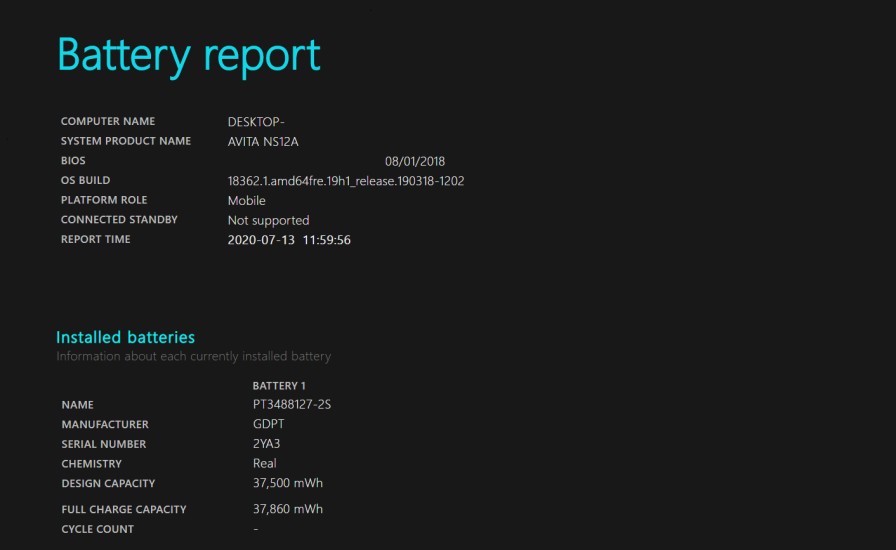
یکی از مهمترین بخشهای گزارش، Battery Capacity History است. این بخش نشان میدهد ظرفیت باتری در طول زمان چگونه تغییر کرده است:
-
ظرفیت طراحیشده (Design Capacity): ظرفیت اصلی باتری هنگام تولید.
-
ظرفیت شارژ کامل (Full Charge Capacity): میزان شارژی که باتری در حال حاضر میتواند نگه دارد.
مثال: اگر ظرفیت طراحیشده باتری شما 50,000 میلیآمپر ساعت باشد و ظرفیت شارژ کامل فعلی آن 40,000 میلیآمپر ساعت باشد، این یعنی باتری حدود 20٪ از ظرفیت اولیه خود را از دست داده است.
تخمین عمر باتری (Battery Life Estimates)
این بخش از گزارش سلامت باتری، مدت زمان عملکرد باتری لپتاپ را تخمین میزند:
-
براساس ظرفیت طراحیشده (Design Capacity): مدت زمانی که باتری در شرایط ایدهآل باید دوام بیاورد.
-
براساس ظرفیت فعلی (Full Charge Capacity): مدت زمانی که باتری در وضعیت فعلی میتواند شارژ نگه دارد.
مثال: اگر عمر باتری براساس ظرفیت طراحیشده 6 ساعت باشد اما در وضعیت فعلی فقط 4 ساعت دوام بیاورد، این نشانهای از کاهش سلامت باتری و نیاز به مراقبت یا تعویض آن است.
نرمافزارهای کاربردی برای افزایش عمر باتری لپتاپ
کاهش ظرفیت باتری لپتاپ امری طبیعی است، اما با استفاده از ابزارهای مناسب میتوانید سلامت باتری را بررسی کرده و عمر مفید آن را افزایش دهید. در ادامه چند نرمافزار محبوب معرفی میشود:
1. Avast Battery Saver
-
نرمافزاری قدرتمند برای مدیریت هوشمندانه مصرف انرژی.
-
میتواند تا 32٪ عمر باتری لپتاپ را افزایش دهد.
-
قابلیت کاهش مصرف پردازنده، تنظیم روشنایی صفحه و خاموش کردن نمایشگر در زمان عدم استفاده.
2. Battery Eater
-
نرمافزاری سبک و بدون نیاز به نصب.
-
مناسب برای تست سلامت باتری و تشخیص خرابی.
-
اطلاعات اولیه و دقیق از وضعیت باتری لپتاپ ارائه میدهد.
3. BatteryCare
-
یکی از بهترین گزینهها برای بررسی سلامت باتری لپتاپ.
-
رابط کاربری ساده و اطلاعات کاربردی.
-
نمایش سیکل شارژ و تخلیه باتری.
-
هشدار در صورت کاهش شدید عمر باتری.
کالیبره کردن باتری لپتاپ
کالیبراسیون یا کالیبره کردن باتری یکی از بهترین روشها برای افزایش عمر باتری و بهبود عملکرد شارژدهی است.
-
برخی لپتاپها ابزار داخلی برای کالیبراسیون دارند.
-
در مدلهایی که فاقد این قابلیت هستند، میتوانید بهصورت دستی باتری را کالیبره کنید.
-
این کار باعث میشود سیستم عامل میزان شارژ واقعی باتری را بهتر تشخیص دهد و مدیریت انرژی دقیقتری داشته باشد.
تغییر تنظیمات پاور (Power Settings)
برای شروع فرآیند کالیبراسیون باتری لپتاپ، ابتدا باید تنظیمات پاور را تغییر دهید تا دستگاه وارد حالت خواب (Sleep) یا ذخیره انرژی (Hibernate) نشود:
-
روی آیکون باتری در نوار وظیفه کلیک راست کنید و گزینه Power Options را انتخاب کنید.
-
وارد بخش Change when the computer sleeps شوید.
-
در منوی Turn off the display و Put the computer to sleep، گزینه Never را انتخاب کنید.
-
روی Change Advanced power settings کلیک کنید و در بخش Battery، تنظیمات زیر را اعمال کنید:
-
Critical battery action → روی Hibernate قرار دهید.
-
Critical battery level → بین 1% تا 5% تنظیم کنید.
-
-
روی Apply و سپس OK کلیک کنید.
شارژ و تخلیه باتری
-
لپتاپ را به شارژر متصل کنید و باتری را تا 100% شارژ کنید.
-
پس از شارژ کامل، شارژر را برای حدود یک ساعت متصل نگه دارید تا باتری خنک شود.
-
شارژر را جدا کنید و اجازه دهید باتری بهطور کامل تخلیه شود تا لپتاپ وارد حالت Hibernate یا خاموش شود.
تکمیل فرآیند کالیبراسیون
-
پس از چند ساعت، دوباره شارژر را متصل کنید و باتری را تا 100% شارژ کنید.
-
پس از شارژ کامل، فرآیند کالیبراسیون باتری لپتاپ به پایان میرسد.
روشهای دیگر کالیبراسیون باتری لپتاپ
اگر به دنبال روشهای سریعتر یا دقیقتر هستید، میتوانید از نرمافزارهای جانبی استفاده کنید.
AIDA64
-
یکی از ابزارهای حرفهای برای کالیبراسیون باتری لپتاپ.
-
قابلیت نظارت بر ولتاژ، دما و سایر پارامترهای باتری.
-
شناسایی مشکلات احتمالی و بهینهسازی فرآیند شارژ و تخلیه.
جمعبندی
سلامت باتری لپتاپ نقش مهمی در عملکرد و سرعت دستگاه دارد. باتریها بهطور طبیعی با گذشت زمان ظرفیت خود را از دست میدهند، اما با روشهای سادهای مثل:
-
تست سلامت باتری لپتاپ،
-
استفاده از نرمافزارهای کاربردی،
-
و کالیبراسیون منظم،
میتوانید عمر مفید باتری را افزایش دهید و از هزینههای اضافی برای تعویض یا خرید لپتاپ جلوگیری کنید. مراقبت صحیح از باتری یعنی بهرهمندی بیشتر از دستگاه و تجربه کاربری بهتر.


