مشخصات کامل لپ‌تاپ‌های جدید سرفیس مایکروسافت لو رفت

در آستانه مراسم مایکروسافت، جزئیات نسبتاً کاملی از مدل جدید سرفیس پرو فاش شد.

یک افشاگر معتبر تأیید کرد که مایکروسافت به‌زودی نسخه‌ای ۱۲ اینچی از سرفیس پرو را عرضه خواهد کرد. این مدل که احتمالا همین هفته معرفی می‌شود، در مقایسه با سرفیس پرو ۱۱ اینچی احتمالاً قیمت پایین‌تری خواهد داشت.

وب‌سایت وین‌فیوچر اطلاعات گسترده‌ای درباره‌ی سرفیس جدید مایکروسافت منتشر کرده؛ از مشخصات فنی گرفته تا تصاویری که ظاهری رسمی دارند. مایکروسافت هفته‌ی گذشته اعلام کرده بود که در تاریخ ۱۶ اردیبهشت محصولات جدید سری سرفیس را رونمایی خواهد کرد.
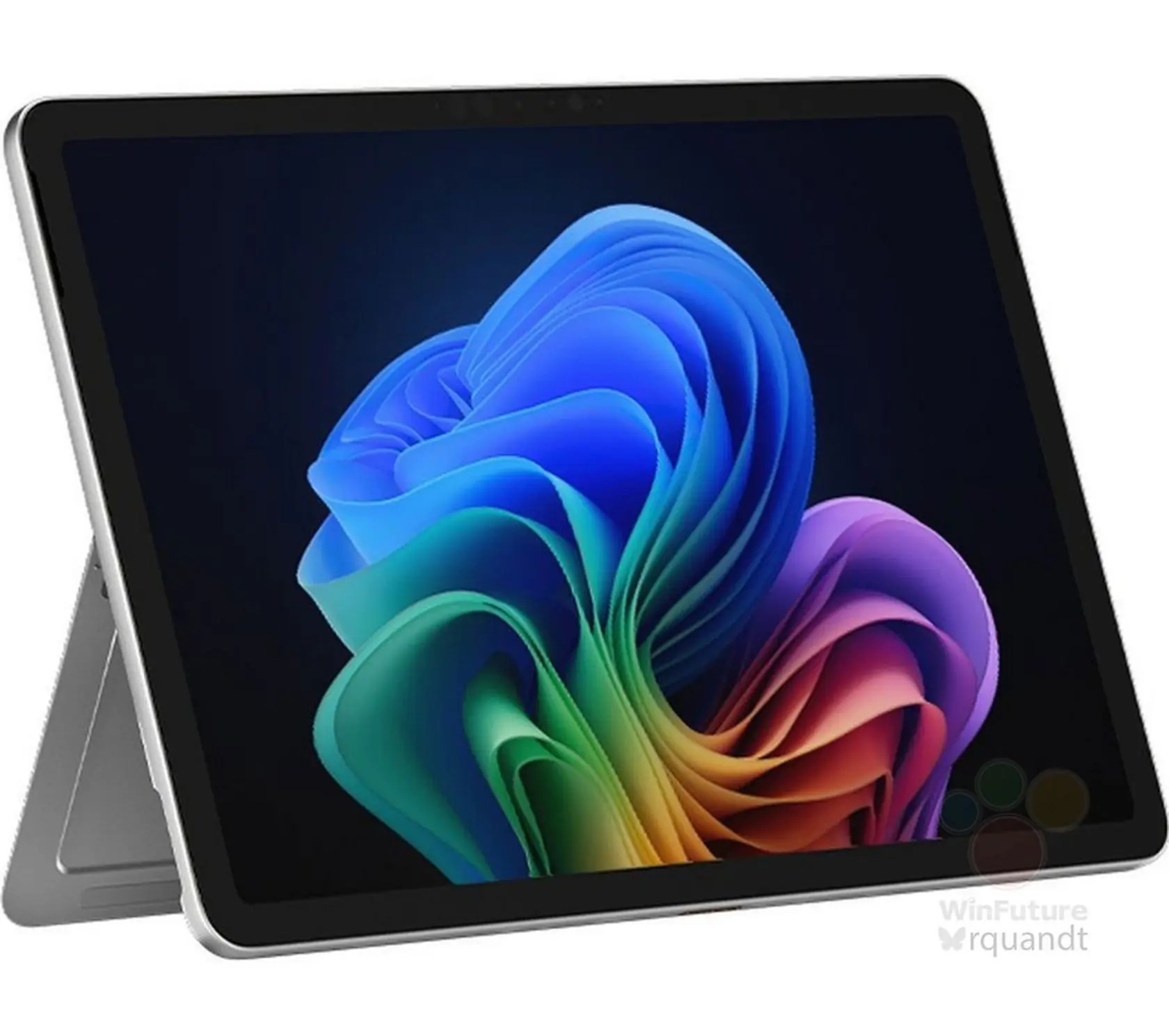
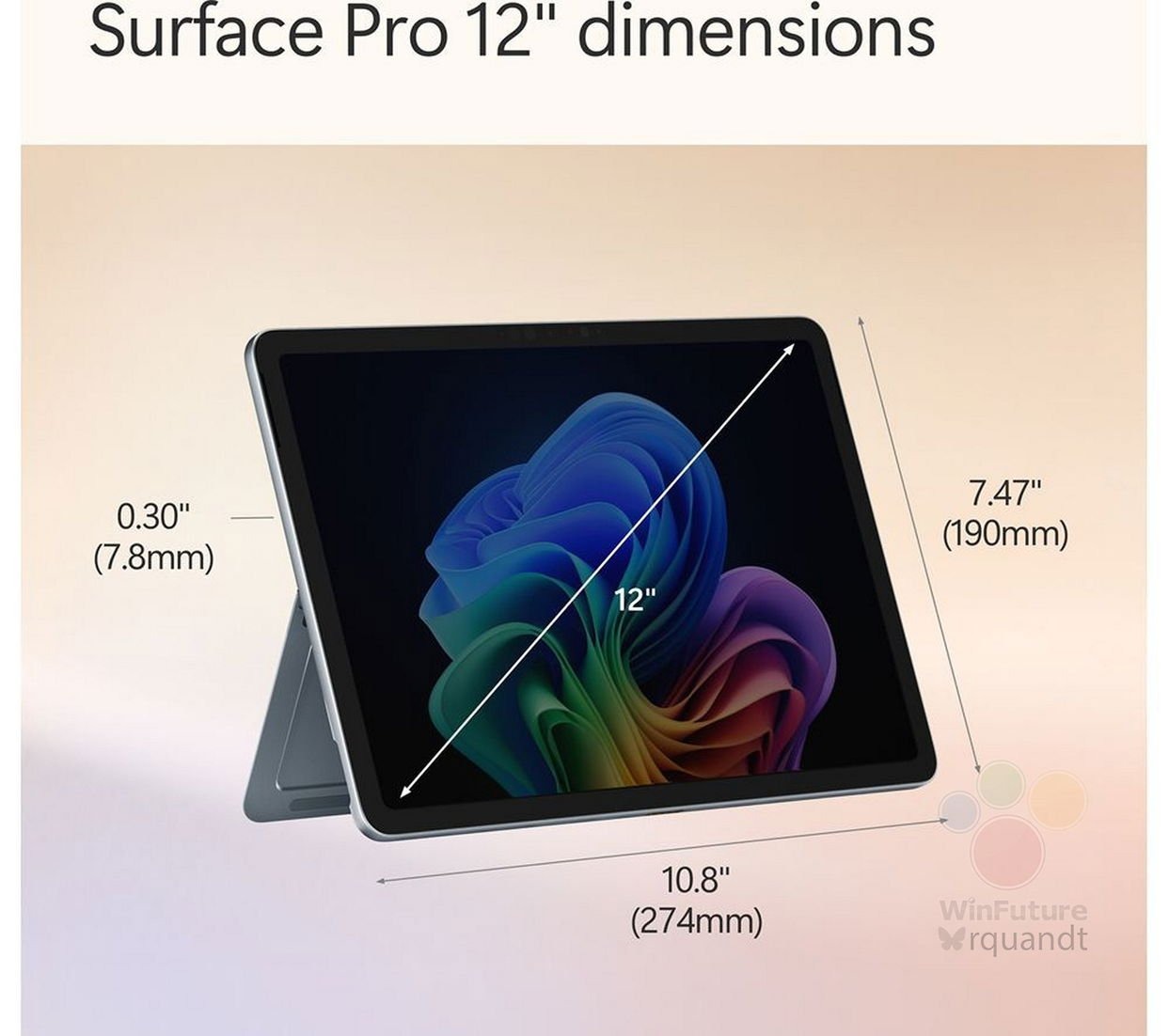
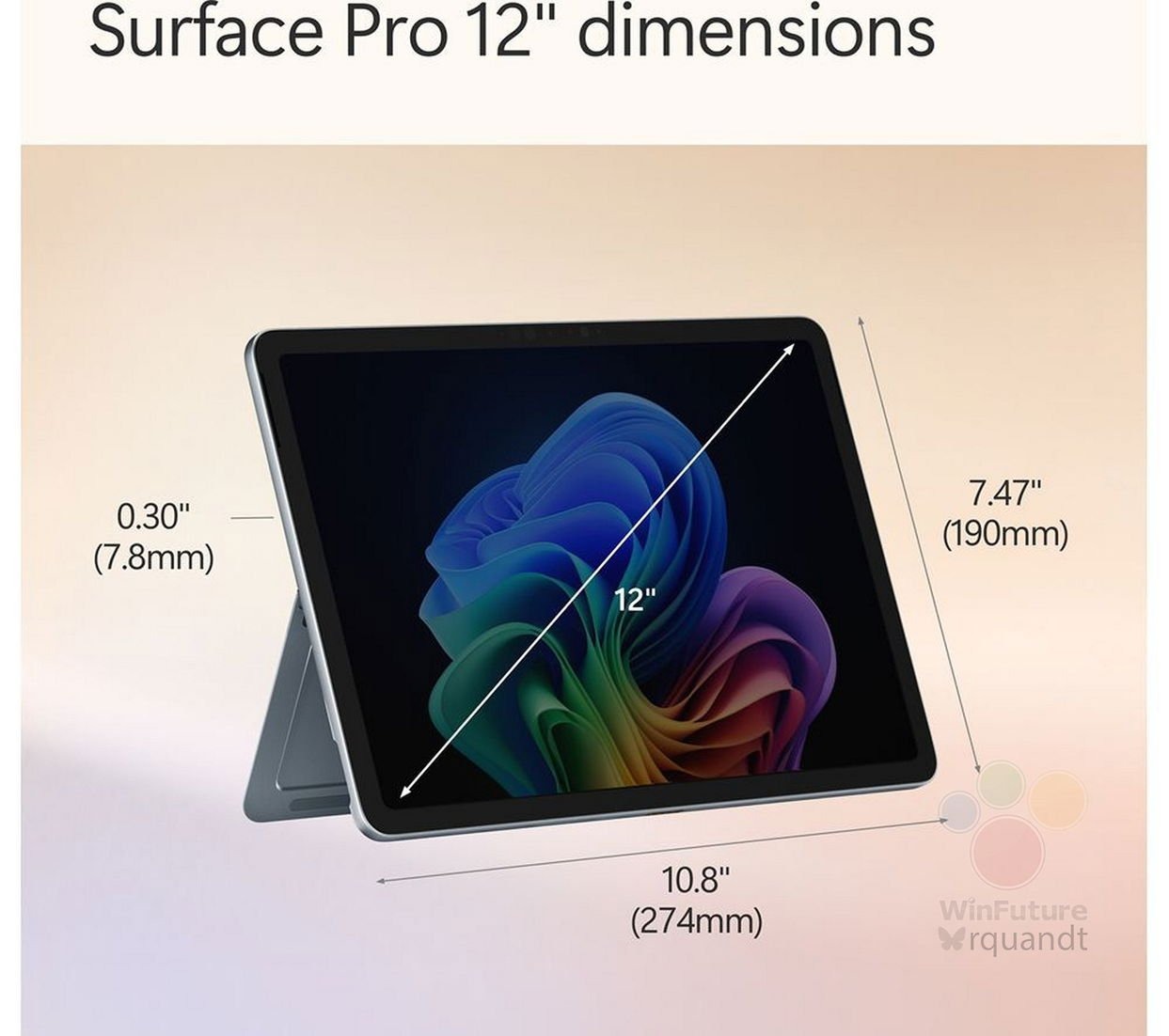
به نظر می‌رسد مایکروسافت قصد دارد این‌بار محصولات مصرفی خود را با دست‌کم دو مدل جدید مجهز به پردازنده‌ی ARM به‌روزرسانی کند. همان‌طور که در شایعات پیشین آمده بود، یکی از محصولات موردانتظار، سرفیس پرو ۱۲ اینچی است که گفته می‌شود، نمایشگری ۱۲ اینچی در بدنه‌ای با ابعاد ۲۷۴ در ۱۹۰ در ۷٫۸ میلی‌متر خواهد داشت.

اندازه‌ی ۱۲ اینچی نمایشگر، بازگشتی به ابعاد سرفیس پرو ۳ محسوب می‌شود. طبق اسناد فاش‌شده، این مدل در مقایسه با سرفیس پرو ۱۱ برخی ویژگی‌ها را ندارد.

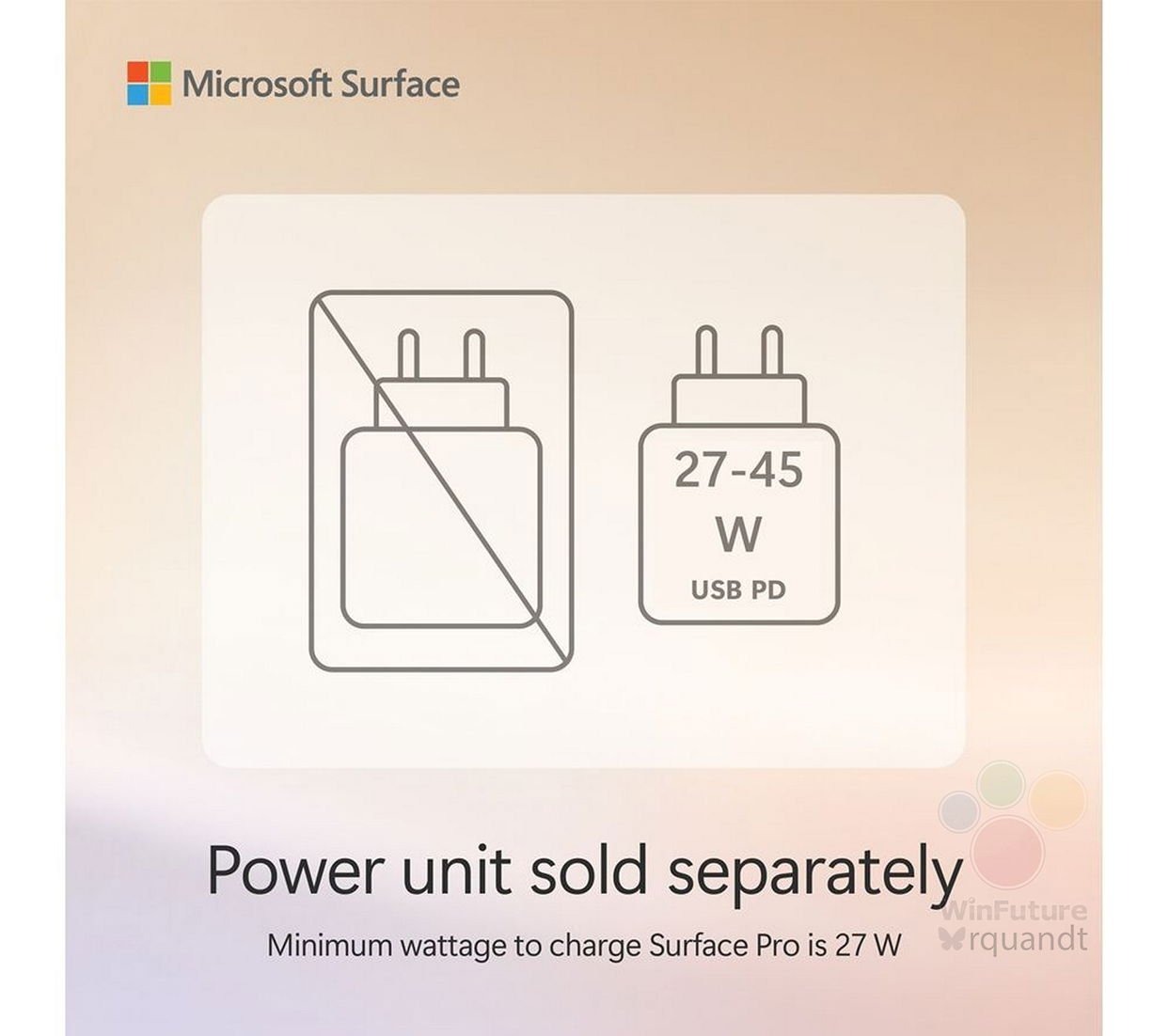
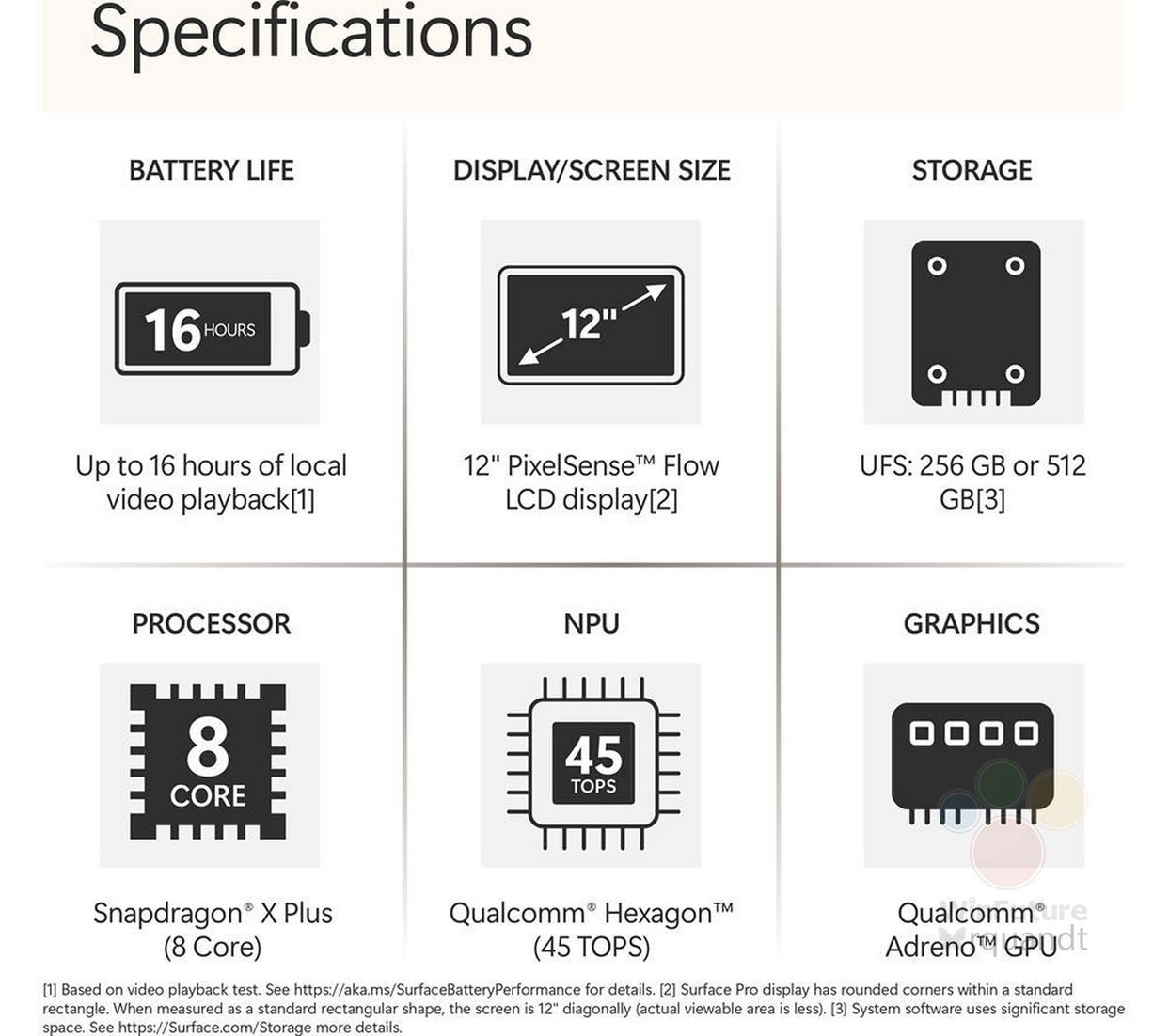
سرفیس پرو ۱۲ اینچی فاقد پورت Surface Connect خواهد بود و احتمالاً تنها دو پورت USB 3.2 تایپ C دارد؛ همچنین آداپتور شارژر در جعبه‌ی دستگاه قرار نگرفته است. به نظر می‌رسد سرفیس ۱۲ اینچی در کانفیگ‌های ۲۵۶ و ۵۱۲ گیگابایتی با ۱۶ گیگابایت رم و تراشه‌ی اسنپدراگون ایکس پلاس عرضه می‌شود.

بر اساس بنچمارک‌های فاش‌شده، احتمالاً مدل X1P-42-100 از تراشه‌ی اسنپدراگون ایکس پلاس در سرفیس جدید استفاده خواهد شد، نه مدل X1P-64-100 که در سرفیس پرو ۱۱ به‌کار رفته است.

از سوی دیگر، پوسترهای به‌ظاهر رسمی نشان می‌دهد کیبورد جدید سرفیس ۱۲ فاقد آهنربا برای قرارگیری در زاویه‌ی بلند است و احتمالاً تنها روی سطوح صاف قابل استفاده خواهد بود؛ مشابه کیبورد تبلت‌هایی مانند گلکسی تب S. قیمت لپ تاپ مایکروسافت فعلا مشخص نیست.

مشخصات گلکسی زد فلیپ 6 فاش شد؛ ارتقای بزرگ دوربین


اگر عاشق فناوری هستید، تابستان منتظر گوشی‌های تاشو جدید سامسونگ باشید. مدتی است به‌صورت غیررسمی جزئیات جدیدی درمورد گلکسی زد فلیپ 6 و زد فولد 6 می‌شنویم. به احتمال زیاد این دو گوشی در رویداد آنپکد سامسونگ در اواخر تیرماه، معرفی خواهند شد. اکنون نیز اطلاعاتی درباره دوربین گلکسی زد فلیپ 6 منتشر شده که اگر درست باشد، با گوشی قدرتمندی طرفیم.

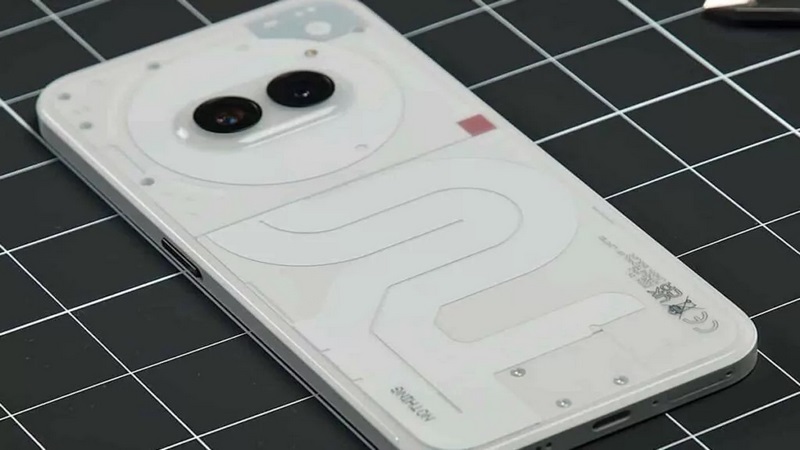
مشخصات گوشی ارزان‌قیمت ناتینگ فون 3a لو رفت؛ اسنپدراگون 7s نسل 3

برند ناتینگ روی گوشی هوشمند ارزان‌قیمت جدیدی کار می‌کند که غیررسمی به نام فون 3a شناخته می‌شود. جدیدترین شایعات و اطلاعات فاش‌شده نشان می‌دهند این گوشی از ویژگی‌های برجسته‌ای مانند پردازنده جدید اسنپدراگون 7s نسل 3 و دوربین تله‌فوتو بهره خواهد برد. 

مشخصات لپ‌ تاپ را از کجا بفهمیم؟ چند گام ساده که باید بدانید

مشخصات لپ‌ تاپ را از کجا بفهمیم؟ چند گام ساده که باید بدانید


با توجه به تنوع زیاد مدل‌ها و برندهای مختلف، مشاهده مشخصات لپ‌تاپ از اهمیت زیادی برخوردار است. شاید برای شما هم سوال شده باشد که مشخصات لپ تاپ از کجا بفهمیم؟ مشخصات لپ‌تاپ شامل اطلاعاتی مانند پردازنده، حافظه RAM، ظرفیت هارد دیسک یا SSD، نوع و اندازه صفحه نمایش، کارت گرافیک و عمر باتری می‌شود. این مشخصات نقش مهمی در تعیین عملکرد و کارایی دستگاه دارند و به کاربران کمک می‌کنند تا بهترین گزینه را هنگام خرید لپ تاپ براساس نیازهای خود انتخاب کنند. همچنین این اطلاعات می‌تواند در انتخاب نرم‌افزارها، ارتقا قطعات و حتی در زمان فروش دستگاه موثر باشد. سیستم‌عامل‌ها و ابزارهای مختلفی وجود دارند که می‌توانند به سادگی این اطلاعات را به کاربران ارائه دهند. در این مطلب به روش‌های مختلف برای اینکه مشخصات لپ تاپ از کجا بفهمیم می‌پردازیم تا بتوانید اطلاعات مورد نیاز خود را کسب کنید.

مشخصات لپ تاپ کجاست چگونه آن را بفهمیم؟

نحوه دیدن مشخصات لپ تاپ، روش‌های مختلفی دارد. در ادامه، آموزش دیدن مشخصات لپ تاپ به صورت مرحله به مرحله توضیح داده شده است:

مشخصات لپ تاپ از کجا بفهمیم؟ با استفاده از My computer

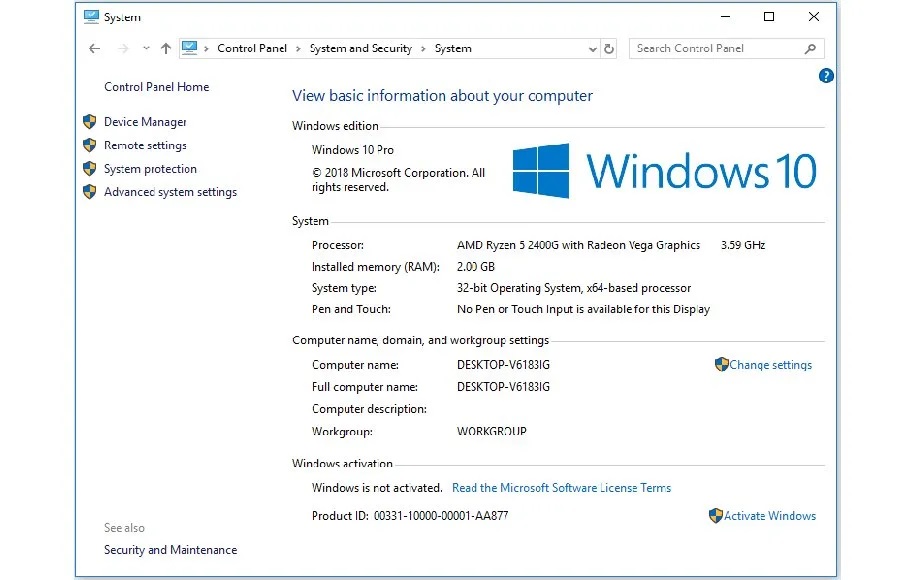
شاید بتوان گفت ساده‌ترین راه برای جواب دادن به سوال چطور مشخصات لپ تاپ را بفهمیم، استفاده از My computer است که بعد از ورود به آن با راست کلیک کردن روی صفحه به Properties بروید. در صفحه ای که باز می‌شود، مشخصات لپ‌تاپ شامل نسخه ویندوز، مدل پردازنده، میزان حافظه رم و پشتیبانی لپ تاپ از قلم یا لمسی بودن نمایشگر قابل مشاهده است.


استفاده از تنظیمات ویندوز

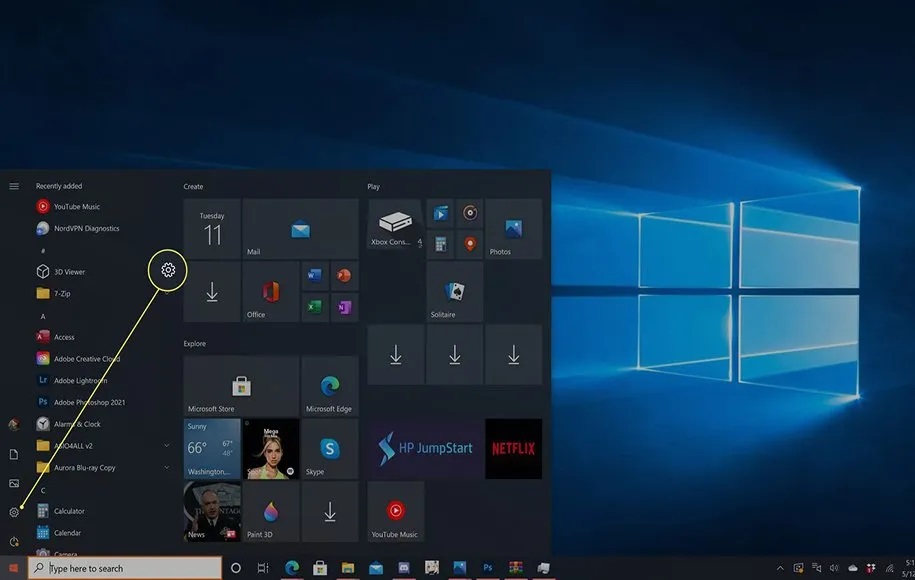
دومین روش آسان برای جستجوی مشخصات لپ تاپ، استفاده از تنظیمات ویندوز است، برای اینکار به منوی استارت بروید و روی آیکون چرخ‌دنده (تنظیمات) کلیک کنید. در پنجره‌ی تنظیمات، گزینه‌ی “System”  و سپس از منوی سمت چپ، گزینه‌ی “About” را انتخاب کنید. در این بخش می‌توانید مشخصات کلی سیستم شامل پردازنده، مقدار رم، نوع سیستم (32 بیتی یا 64 بیتی) و نسخه‌ی ویندوز را مشاهده کنید.

استفاده از ابزار  DirectX Diagnostic

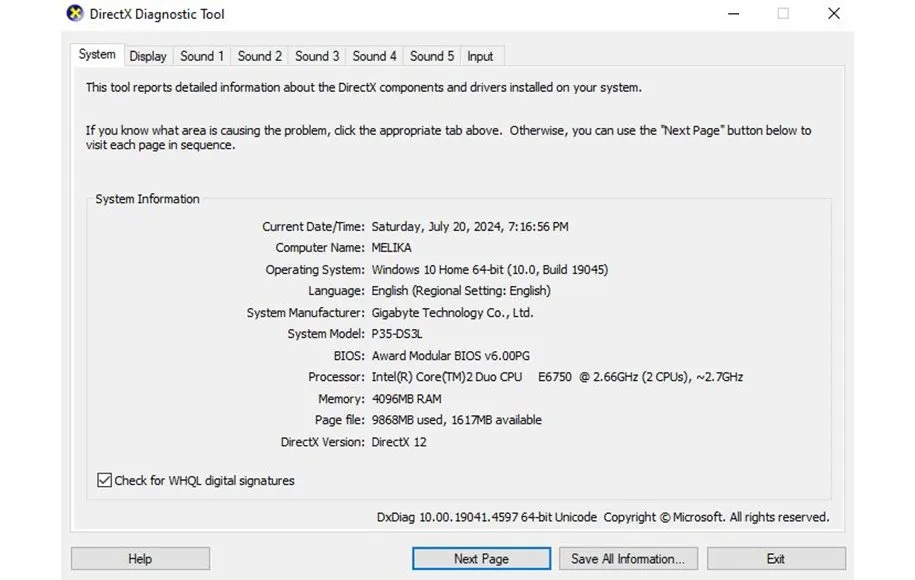
همچنین می‌توانید DirectX Diagnostic را به کار بگیرید. حالا با استفاده از DirectX Diagnostic مشخصات لپ تاپ را چگونه بفهمیم؟ برای این‌ کار،کلیدهای Win + R را فشار دهید تا پنجره‌ی Run باز شود. در پنجره‌ی Run، عبارت “dxdiag” را تایپ کرده و Enter بزنید. سپس در پنجره‌ DirectX Diagnostic Tool، برای مشاهده مشخصات لپ تاپ، تب “System” را انتخاب کنید. در این تب می‌توانید اطلاعاتی از جمله مدل لپ‌تاپ، پردازنده، مقدار رم و نسخه‌ی DirectX را ببینید.

استفاده از System Information

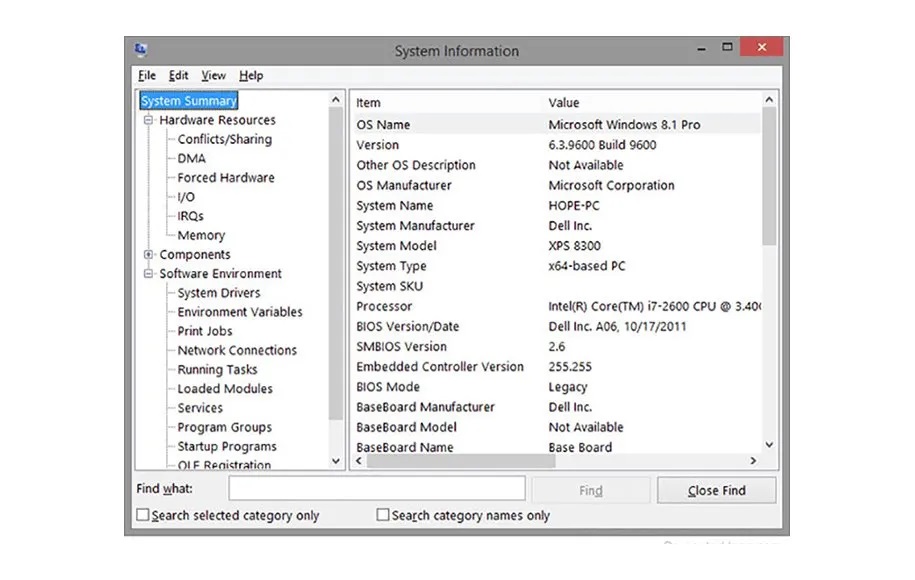
کلیدهای Win + R را فشار دهید تا پنجره‌ی Run باز شود. سپس، در پنجره‌ی Run، عبارت “msinfo32” را تایپ کرده و بر روی Enter کلیک کنید. همچنین می‌توانید همین کار را در منوی جستجو انجام دهید و روی system information کلیک کنید. در پنجره‌ System Information، می‌توانید اطلاعات جامع و کاملی درباره‌ سیستم خود مشاهده کنید. این اطلاعات شامل نوع و مدل سخت‌افزار، نسخه‌ی بایوس، جزئیات مربوط به رم و بسیاری موارد دیگر است.

استفاده از Task Manager

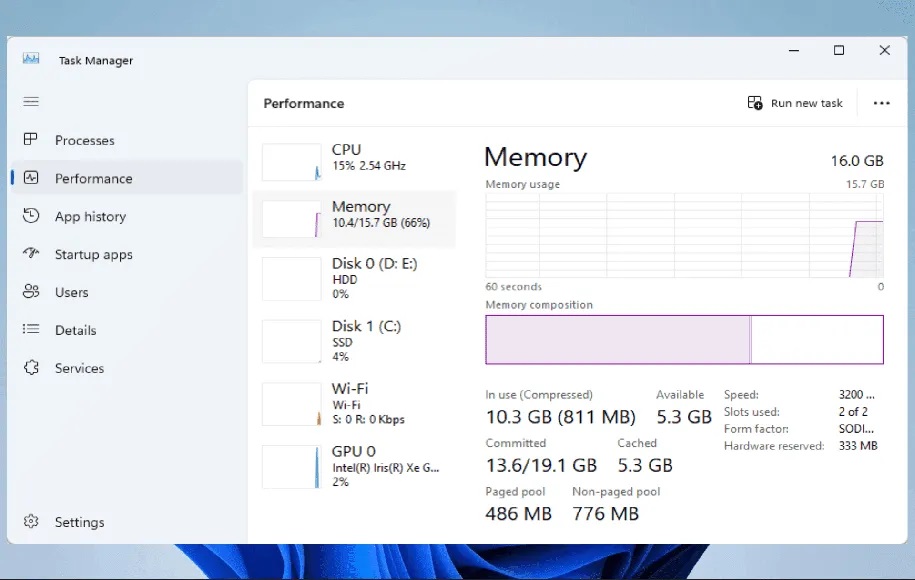
یکی دیگر از راه‌حل های ساده برای پاسخ به از کجا مشخصات لپ تاپ را بفهمیم استفاده از Task Manager است. کلیدهای Ctrl + Shift + Esc را فشار دهید تا Task Manager باز شود یا روی نوار وظیفه (Taskbar) کلیک راست کرده و گزینه‌ “Task Manager” را انتخاب کنید. به تب “Performance” بروید. در این تب می‌توانید اطلاعات مربوط به پردازنده، حافظه، دیسک، شبکه و گرافیک را مشاهده کنید.

استفاده از نرم‌افزارهای جانبی

برخی نرم‌افزارهای تخصصی مانند CPU-Z، Speccy و HWMonitor وجود دارند که اطلاعات بسیار دقیق‌تری را درباره‌ی قطعات سخت‌افزاری لپ‌تاپ شما ارائه می‌دهند. این نرم‌افزارها را می‌توانید از اینترنت دانلود و نصب کنید.

سخن پایانی؛ مشخصات لپ تاپ را از کجا بفهمیم؟

شناخت مشخصات لپ‌تاپ و بررسی بهترین لپ تاپ بازار نه تنها به شما کمک می‌کند تا دستگاهی را انتخاب کنید که بهترین عملکرد را برای نیازهای خاص شما داشته باشد، بلکه از خرید اشتباه و هدر رفتن هزینه‌ها نیز جلوگیری می‌کند. همچنین در هنگام ارتقا و نصب نرم‌افزار‌های مختلف نیز شناخت این اطلاعات به شما کمک شایانی خواهد کرد. در این مطلب به سوال چگونه مشخصات لپ تاپ خود را ببینیم پاسخ داده شد که با استفاده از منابع مختلف و ابزارهای موجود، می‌توانید به راحتی اطلاعات دقیقی درباره لپ‌تاپ خود به دست آورید تا تجربه کاربری شما را بهبود بخشد.


شرکت کیهان رایانه ارائه دهنده کلیه محصولات و خدمات کامپیوتری ، الکترونیکی ، حفاظتی و تبلیغاتی
02833248008
قزوین خیابان دانشگاه بین کوچه 27 و 29

خبرنامه

جهت اطلاع از جدیدترین اخبار و مقالات و آموزش های شرکت ایمیل خود را وارد نمایید.