آموزش حرفه ای بازی فوتبال PES

PES یکی از محبوب‌ترین سبک‌های بازی فوتبال در دنیای گیمینگ است.

آموزش دایورت کردن موبایل


دایورت کردن گوشی در شرایطی که امکان پاسخدهی به تلفن یا پیامک را نداریم، برای همه ما ضروری است و با این روش دیگر هیچ تماسی از دست نمی رود. دایورت کردن از تلفن‌های ثابت یا گوشی به گوشی امکان پذیر است و فقط نیاز به چند کد دستوری دارد و کاملا رایگان انجام می شود. در نهایت هم می توانید با کد لغو دایورت این پروسه را لغو کنید.

آموزش رجیستری گوشی مسافری و رسمی

حدود پنج سال پیش و انتهای سال ۹۶ بود که طرح رجیستری بالاخره پس از فراز و فرودهای بسیاری اجرا شد. هدف از طرح رجیستری جلوگیری از واردت گوشی‌های قاچاق بود؛ چرا که گمرک تنها IMEI گوشی‌های رسمی را ثبت می‌کند و گوشی‌های قاچاق دیگر امکان استفاده از سیم‌کارت را نخواهند داشت. با وجود گذشت پنج سال هنوز هم در مورد رجیستری گوشی مسافری و هزینه این کار سوالات زیادی وجود دارد که در این مطلب سعی می‌کنیم به همه پرسش‌های موجود در مورد رجیستری پاسخ دهیم.
آموزش ساخت اپل ایدی با کامپیوتر

آموزش ساخت اپل ایدی با کامپیوتر


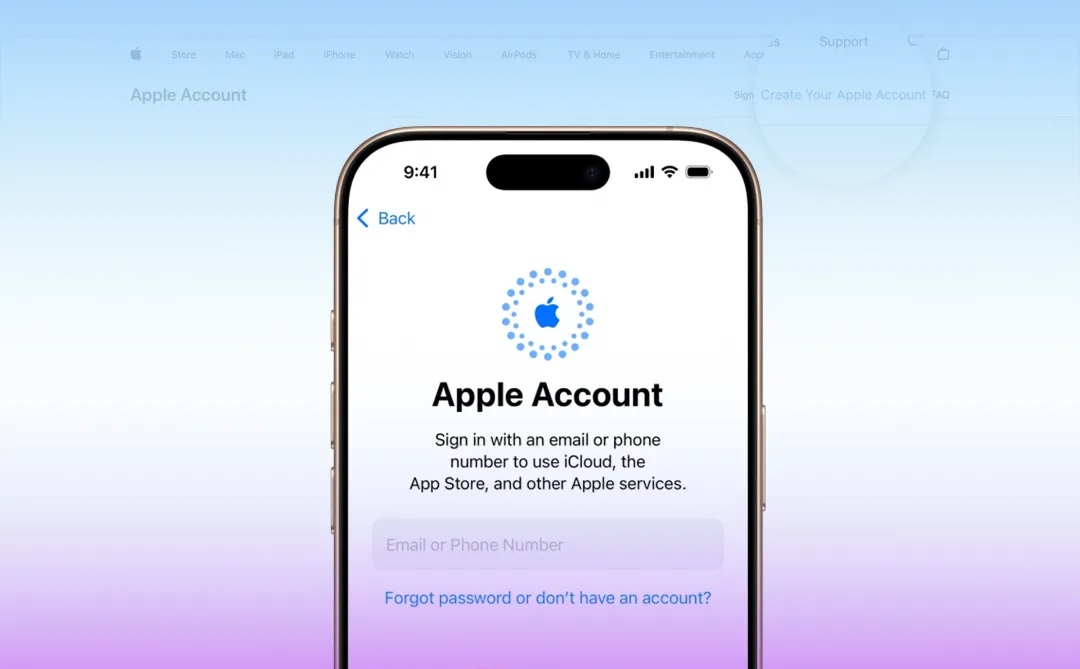
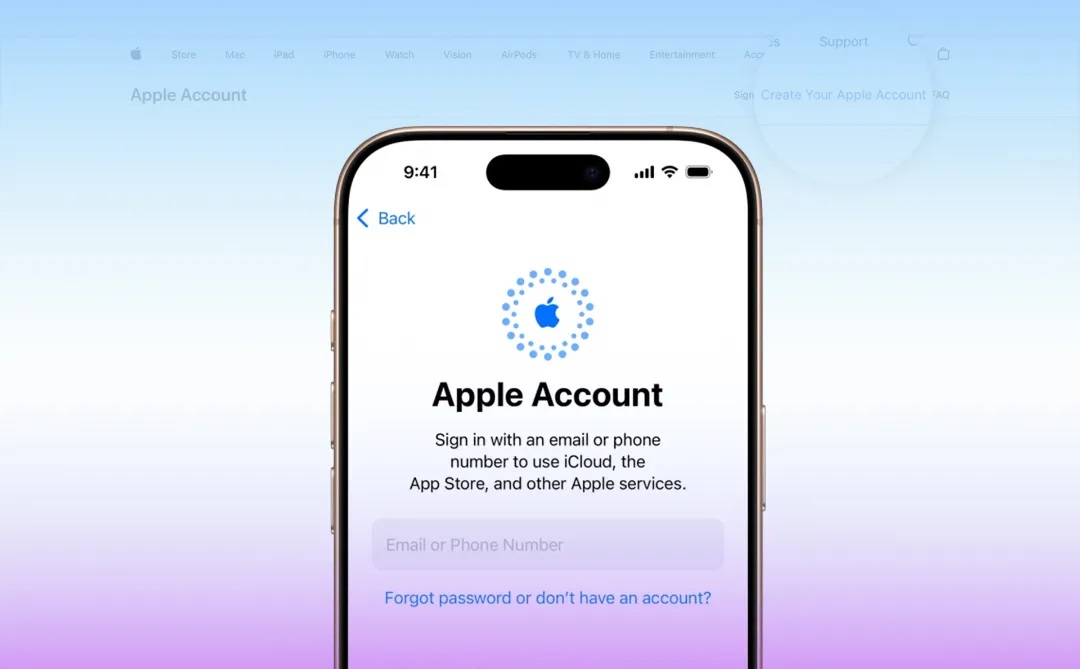
نحوه ساخت اپل ایدی


درصورتی‌که آیفون یا آیپد ندارید و می‌خواهید از سرویس‌هایی مانند اپل موزیک، اپل تی‌وی و آیکلاد استفاده کنید یا ترجیح می‌دهید که با استفاده از کامپیوتر اپل آیدی بسازید؛ می‌توانید این‌ کار را از طریق اپلیکیشن Apple TV و Apple Music در ویندوز انجام دهید.

برای درست کردن اپل آیدی به‌ این روش باز هم نیاز به شماره تلفن خارجی دارید؛ بنابراین مراحل را تنها در‌صورتی‌که به شماره خارجی دسترسی دارید، دنبال کنید.

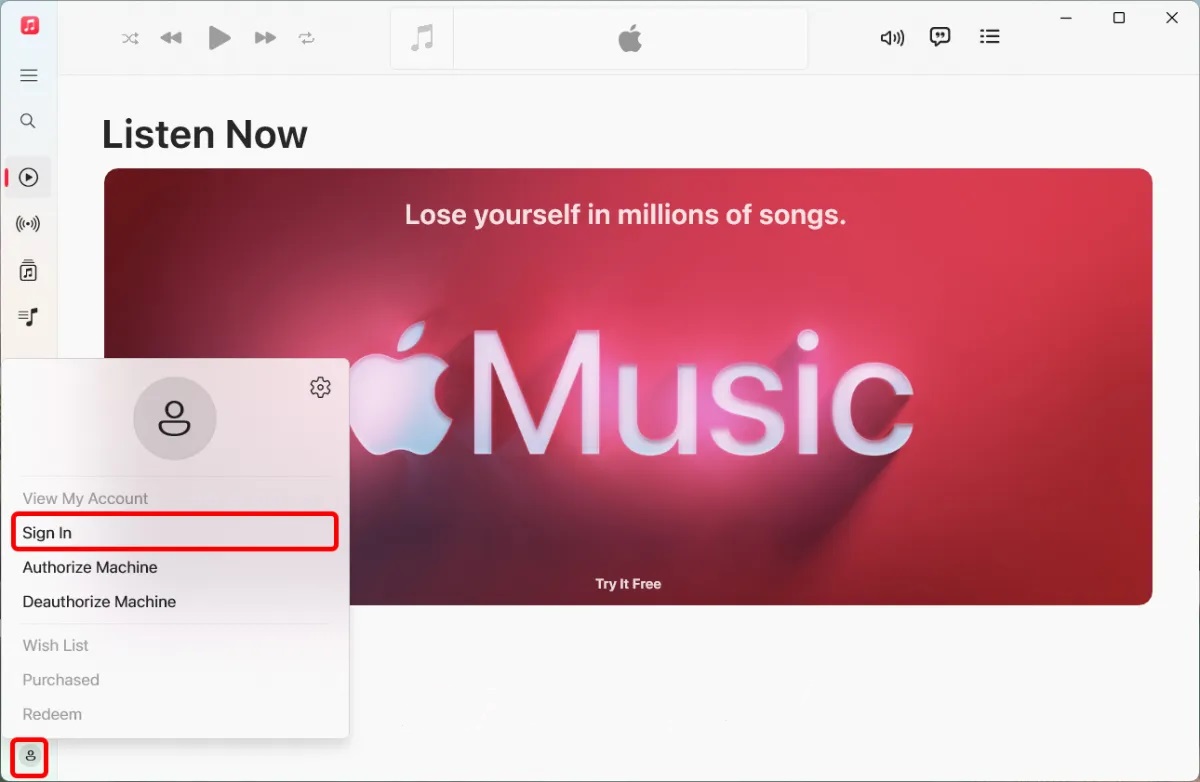
  • پس‌ از نصب یکی از اپلیکیشن‌های مذکور و اجرای آن، مطابق عکس روی آیکون حساب کاربری در گوشه‌ی پایین سمت چپ برنامه و روی Sign In کلیک کنید.
ساخت اپل ایدی با کامپیوتر

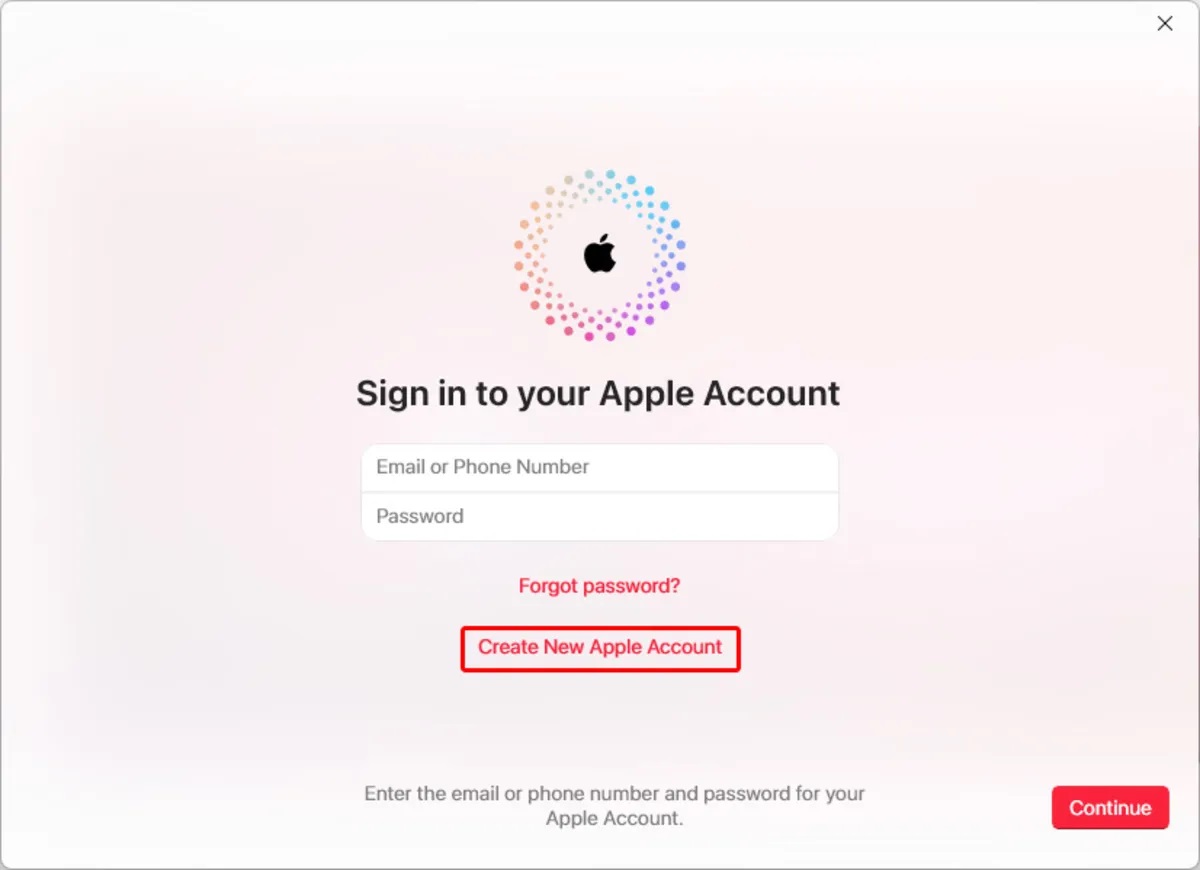
روی Create New Apple Account کلیک کنید.

 
ساخت اپل ایدی
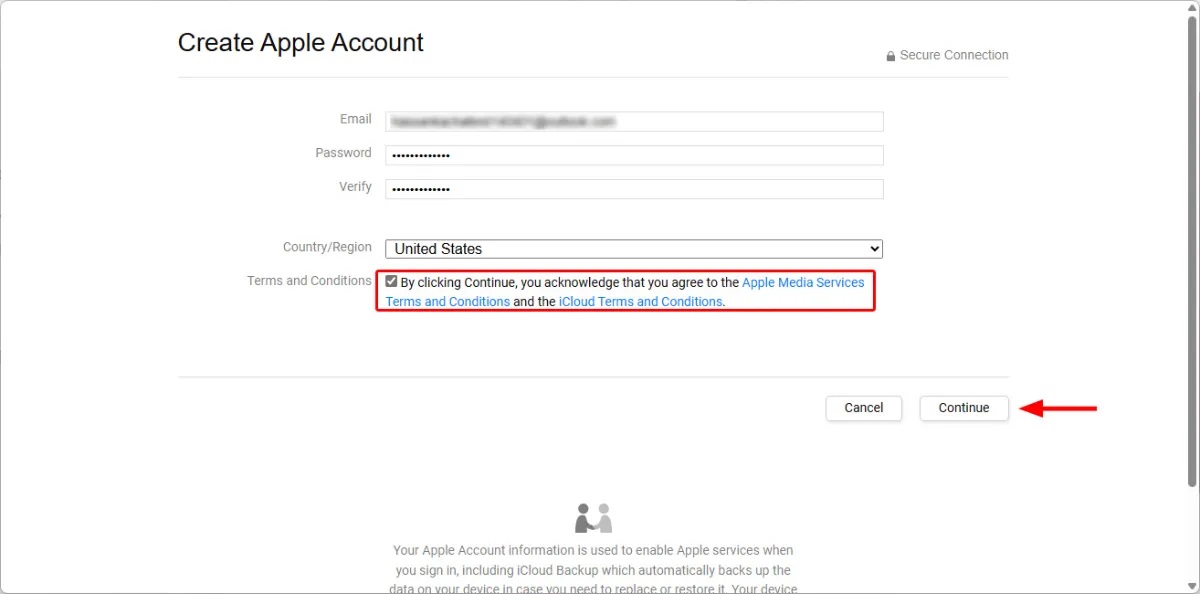
  • در این صفحه ایمیل، رمز عبور و تکرار آن را باید وارد کنید. این ایمیل شناسه‌ی اصلی اپل آیدی شما هنگام ورود به اکانتتان خواهد بود؛ پس در انتخاب آن دقت کنید که ایمیل اصلی و دائمی شما باشد. همچنین رمز عبور باید حداقل هشت کاراکتر و شامل حداقل یک عدد، حروف بزرگ و کوچک باشد.
  • در ادامه از قسمت Country/Region کشور را روی United States قرار دهید و با تیک‌زدن علامت کنار Terms and Conditions با قوانین و شرایط ساخت اپل آیدی موافقت کنید. سپس ادامه‌ی مراحل را با کلیک روی Continue پیش ببرید.
اپل ایدی
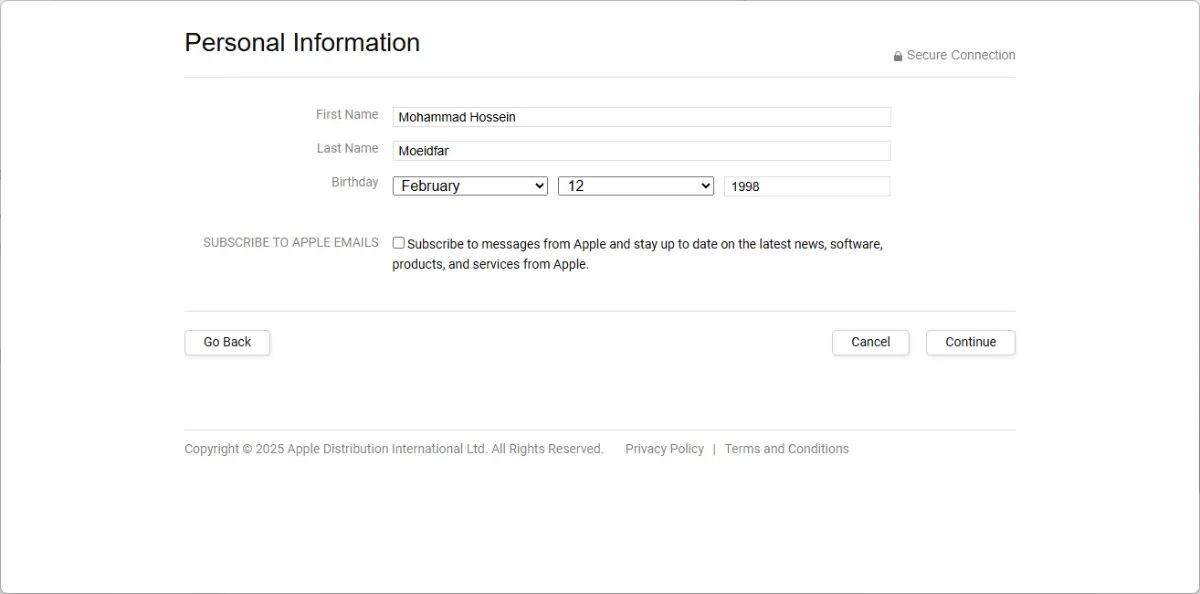
  • در قسمت First Name و Last Name به‌ترتیب نام و نام خانوادگی خود را وارد کنید. سپس تاریخ تولد را برحسب تاریخ میلادی در قسمت Birthday مشخص کنید.
  • در انتهای صفحه گزینه‌ی SUBSCRIBE TO APPLE EMAILS را که برای ارسال اخبار و اطلاع‌رسانی‌های جدید به ایمیل کاربر است، مشاهده خواهید کرد که پیشنهاد می‌شود برای جلوگیری از شلوغی ایمیل آن‌ را غیرفعال کنید. در انتها روی Continue کلیک کنید.
ساخت اپل ایدی
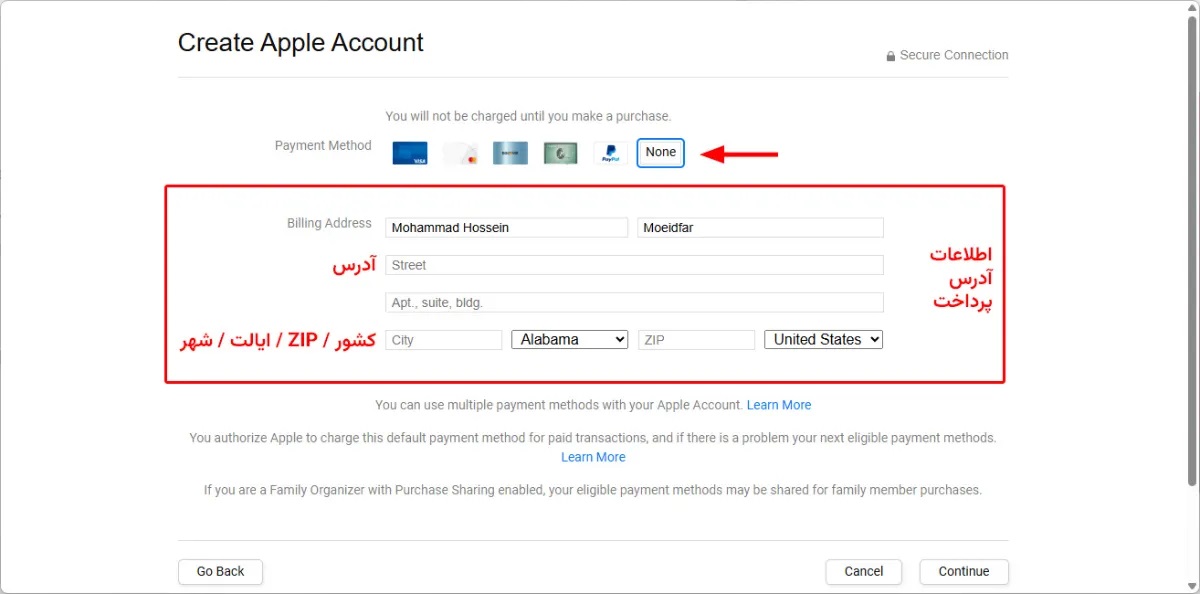
  • در صفحه‌ی بعدی از شما اطلاعات حساب بانکی، مشخصات تحویل‌گیرنده و نشانی فرد درخواست می‌شود. اگر حساب بانکی خارجی ندارید، آن‌ را روی None تنظیم کنید.
  • در بخش Billing Address به‌جز ردیف اول که شامل نام و نام خانوادگی خودتان است، برای پر کردن فیلدهای بعدی باید از یکی از سایت‌های تولیدکننده اطلاعات جعلی استفاده کنید.
     
     
  • پس از ورود به یکی از سایت‌های بالا، از اطلاعات مشخص‌شده در تصویر زیر برای تکمیل فیلدهای مربوط به‌هر یک در صفحه‌ی ثبت‌نام اپل اکانت استفاده کنید (تصویر زیر برای نمونه است، از اطلاعات درج‌شده در آن استفاده نکنید).
اپل ایدی
ساخت اپل ایدی
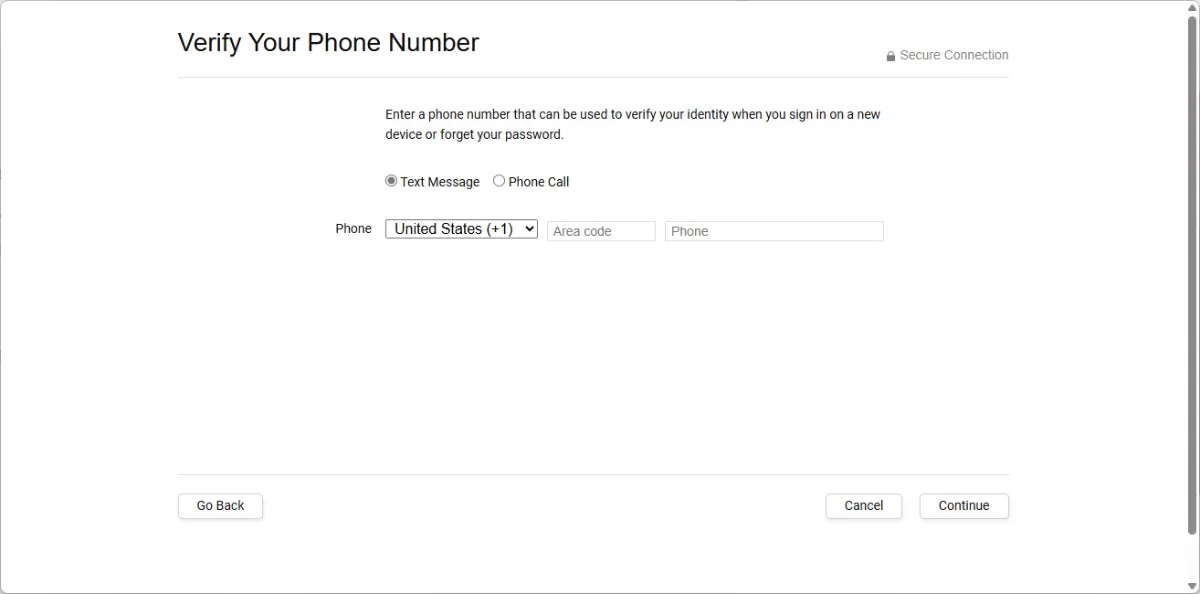
  • در صفحه‌ی بعد شماره تلفن غیر ایرانی‌ای که از آشنایان یا سایت‌های فروش شماره مجازی دریافت کرده‌اید، وارد کنید و روی Continue بزنید.
 
ساخت اپل ایدی

پس از تأییدشدن شماره، اپل اکانت شما ساخته شده و آماده‌ی استفاده است. شاید برای استفاده از سرویس‌های مختلف نیاز به تأیید آدرس ایمیل داشته باشید که برای این‌ کار باید از طریق سایت اپل اکانت اقدام کنید.


شرکت کیهان رایانه ارائه دهنده کلیه محصولات و خدمات کامپیوتری ، الکترونیکی ، حفاظتی و تبلیغاتی
02833248008
قزوین خیابان دانشگاه بین کوچه 27 و 29

خبرنامه

جهت اطلاع از جدیدترین اخبار و مقالات و آموزش های شرکت ایمیل خود را وارد نمایید.